
Neue Seite
# Zwischenzeugnis 6 – zusammengeführt (inkl. Datenbank-Verlinkungen) Dieses Dokument kombiniert die Seite **„Zwischenzeugnis 6“** mit den verlinkten **Datenbank-Infos** in einer Datei. Interne Links führen auf die entsprechenden Abschnitte im Anhang. --- ## Zwischenzeugnis 6 # Zwischenzeugnis 6 # LK 6
**Die Termine zum "Zeugnisprozedere" sind im ORI-Kalender hinterlegt**
### Allgemeine Hinweise zur Datenbank
Alle in der Datenbank automatisierten Berechnungen (Schnitte, Kurse, Eignung, ... ) müssen auf Plausibilität geprüft werden.
Allgemeine Informationen zu Noteneingabe / Notenberechnung in der Datenbank sind hier [HIER](#datenbank-noteneingabe-notenberechnung "Noteneingabe / Notenberechnung") zusammengestellt.
In der Datenbank können eigene Beobachtungen, Hinweise, Bemerkungen für die Konferenz, ... in den [Konferenzanmerkungen (siehe hier)](#datenbank-konferenzanmerkungen) eintragen werden.
## Termine
Zum jeweiligen Notenschluss müssen alle Noten eintragen sein, die Klassenleiter\*innen können die Konferenzen sonst nicht vorbereiten.
#### **Termin: Notenschluss MA/AV/SV**
Es gibt einen eigenen Notenschlusstermin Mitarbeit/Arbeitsverhalten/Sozialverhalten , damit diese bei der Erstellung der Zeugnisbemerkungen berücksichtigt werden können.
Notenstufen von 1 – 6, wie das geht steht [HIER.](#datenbank-eintrag-ma-av-sv)
#### **Termin: LK - Bemerkungen im WIKI gegengelesen und abgezeichnet**
Der Bemerkungsvorschlag zu einem Schüler muss von jeder notengebenden Fachlehrkaft gegengelesen und abgezeichnet werden.
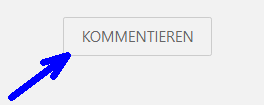
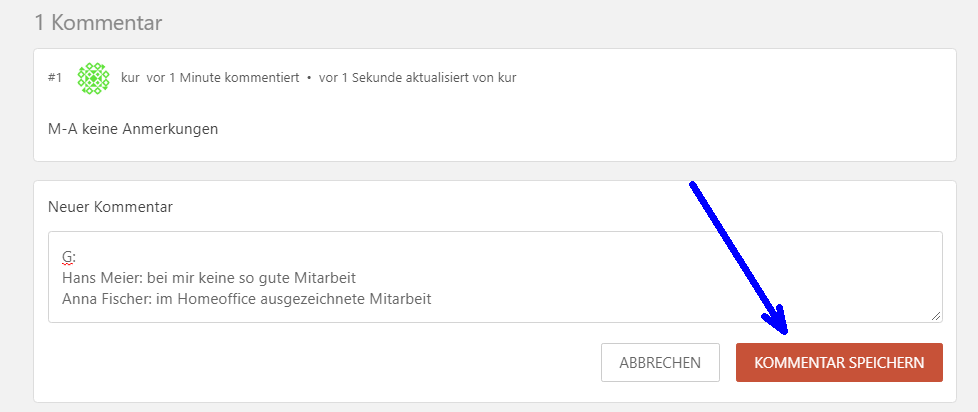
Das Gegenlesen / Ergänzen / Abzeichnen der Bemerkungsvorschläge erfolgt im WIKI mit Hilfe der Kommentarfunktion und kann deshalb auch von zu Hause aus geschehen.
Hinweise dazu gibt es [HIER.](https://wiki.ori.schuledigital.com/books/zwischenzeugnis-6/page/bemerkungen-gegenlesen---hinweise-f%C3%BCr-notengebende-fachlehrkr%C3%A4fte)
Direkt zu den Bemerkungsvorschlägen der Klassen geht es [HIER.](https://wiki.ori.schuledigital.com/books/zwischenzeugnis-6/chapter/zeugnisbemerkungen-zz6 "Zeugnisbemerkungen ZZ6")
#### **Termin: LK - Notenschluss**
Vor den Konferenzen nachgeschriebene große Leistungsnachweise können bis zur Konferenz noch eingetragen werden. Unabhängig von fehlenden Leistungsnachweisen soll die Konferenznote valide sein.
Die Eintrag der (vorläufigen) Jahresfortgangsnote in die Datenbank erfolgt nur, wenn dieser keinen pädagogischen Spielraum zulässt, d.h.:
Bei Schnitten x,51 bis x,59 wird die Note nicht eingetragen, sondern nur bei den [Konferenzanmerkungen](#datenbank-konferenzanmerkungen). In M5/E5 zusätzlich noch mit der Kursempfehlung. Bsp.: M: 3,52 = 4 B (kur)
#### Hinweise für M6 / E6
Vor den Konferenzen dürfen keine Auskünfte über Einstufungen gegeben werden.
Der Eintrag für den Kurs im nächsten Halbjahr erfolgt nur, wenn er eindeutig ist.
A - Kurs: 1,00 - 4,50 (A-Kurs) und 5,60 - 6,00 (B-Kurs) B - Kurs: 1,00 - 1,50 (A-Kurs) und 2,60 - 4,50 (B-Kurs) und 5,60 - 6,00 (C-Kurs) C- Kurs: 1,00 - 1,50 (B-Kurs) und 2,60 - 6,00 (C-Kurs)
Bei allen anderen Schnitten wird der anstelle des Kurses ??? eingetragen. [So sieht das dann in der Datenbank aus.](#datenbank-m-e-kurs-im-n-chsten-abschnitt)
Eine Kursempfehlung wird bei den [Konferenzanmerkungen ](#datenbank-konferenzanmerkungen)mit Fach, Begründung und Kürzel hinterlegt. Bsp.: M: B - Kurs, positive Arbeitshaltung (kur)
Hintergrund: Die Schulleitung kann anhand dieser "Lücken" und den Konferenzanmerkungen bei der Konferenzvorbereitung erkennen, wo noch pädagogische Spielräume sind und welche Entscheidung die Fachlehrer / Klassenleiter befürworten.
Abweichungen sind möglich: Bei längerer Krankheit und wenn davon auszugehen ist, dass das Kind das leistungsmäßig schafft.
Die Entscheidungen der Konferenz treffen nur die unterrichtenden Lehrkräfte und Schulleiter\*in.
#### Hinweise für Französisch
Gegebenenfalls Empfehlung zum Austritt aus Französisch in die [Konferenzanmerkungen (siehe hier)](#datenbank-konferenzanmerkungen) eintragen.
#### Hinweise zu Wahlfachnoten
Wahlfächer sollen nur soweit bewertbar erfasst werden.
[HIER](#datenbank-noteneintrag-wahlfach-ebsu) ist beschrieben, wie man Wahlfachnoten eingeben kann.
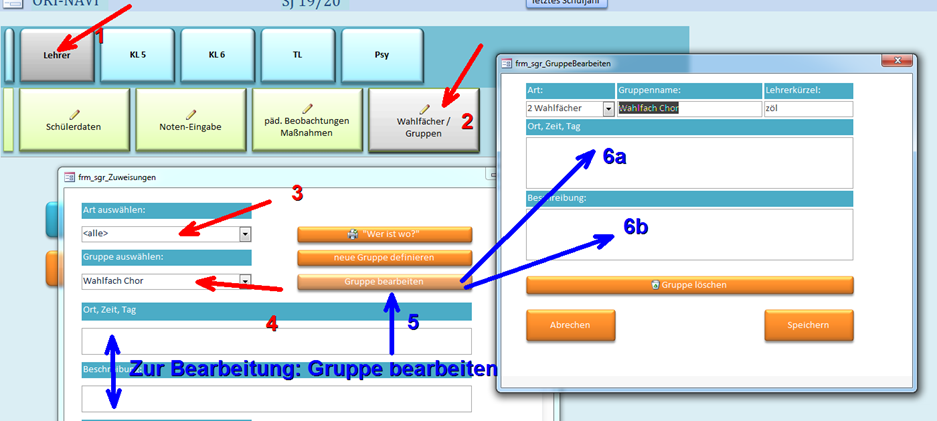
Voraussetzung für eine Eingabe der Noten ist, dass das Wahlfach, so wie [HIER](#datenbank-pflege-der-wahlf-cher) beschrieben, in die Datenbank eingepflegt worden ist.
#### **Termine: Konferenzen**
Anwesenheitspflicht für alle notengebenden Lehrkräfte
#### Eignung / Empfehlungen
Anhand der Leistungen der Schüler\*innen werden in den Konferenzen die Eignungen festgestellt.
Die Voraussetzungen, die für eine bestimmte Eignung erfüllt sein müssen, findet man in den [Übertrittsbestimmungen](https://wiki.ori.schuledigital.com/books/zwischenzeugnis-6/page/%C3%BCbertrittsbestimmungen "Übertrittsbestimmungen").
In der Konferenz werden u.a. für die Eltern Empfehlungen hinsichtlich Austritt 2. FS, freiwillige Umstufung, Voranmeldung und Schulart festgehalten.
Empfehlungen (Austritt F, freiwillige Umstufung, ...) sind Konferenzbeschlüsse und werden von den Klassenleitern an die Eltern kommuniziert.
Empfehlungen dürfen deshalb von den Fachlehrern schon gar nicht vor den Konferenzen ausgesprochen werden.
## Pflege Datenbank E/M/F
Für die Pflege der **Datenbank** in F / M / E sind die **Teamleiter verantwortlich.**
**Weitere Informationen für die Klassenleitungen gibt es [HIER](https://wiki.ori.schuledigital.com/books/zwischenzeugnis-6/page/kl-6)**
# KL 6 **Folgende Termine sind im Kalender hinterlegt:**
LK6 - Notenschluss MA/AV/SV LK6 - Notenschluss KL6 - Bemerkungen KL -> WIKI LK6 - Bemerkungen im WIKI gegengelesen und abgezeichnet KL6 - Bemerkungen: KL -> SL KL6 - Bemerkung: SL -> KL KL6 - Zeugnisse: KL -> Sekretariat KL6 - Ausgabe evtl. Umstufung M/E
## Termine für Klassenleitungen ### Termin: KL6 Bemerkungen KL -> Wiki
Die **Vorlage** für die Bemerkungen liegt im pädagogischen Netz unter: **Alles für Lehrer ->Zeugnisse-> Zeugnisbemerkungen oder [hier als Download](https://wiki.ori.schuledigital.com/attachments/648)**
****Bitte unbedingt [diese Hinweise](#datenbank-hinweise-zur-erstellung-der-bemerkungen) zur Erstellung der Bemerkungen beachten.****
****Bei der Erstellung der Bemerkungen sollen die bereits in der Datenbank eingetragenen Noten in MA/AV/SV mit berücksichtig werden.**** Diese sind in der Datenbank z.B. der Notenliste zu entnehmen, siehe [**HIER**](#datenbank-notenliste-f-r-die-konferenzen).
**Bemerkungsvorschläge** **( = WORD - Dokument)** zum Termin für die Einstellung ins WIKI **als PDF** **abspeichern.**
**Die PDF als Mail an: ** Diese Dateien werden dann von mir in das Wiki hochgeladen.
### Termin: LK6 - Bemerkungen im WIKI gegengelesen und abgezeichnet
Das **Gegenlesen / Ergänzen / Abzeichnen** der Bemerkungsvorschläge durch die Fachlehrer erfolgt im **WIKI mit Hilfe der Kommentarfunktion.** Ihr könnt deshalb **auch von zu Hause aus** **evtl. Ergänzungsvorschläge in der Kommentarfunktion einsehen.**
**Hinweise zur Kommentarfunktion** gibt es **[HIER,](https://wiki.ori.schuledigital.com/books/jahreszeugnis-5-6/page/hinweise-f%C3%BCr-notengebende-fachlehrkr%C3%A4fte)** direkt zu den **Kommentaren** geht es **[HIER.](https://wiki.ori.schuledigital.com/books/zwischenzeugnis-6/chapter/zeugnisbemerkungen-zz6)**
### Termin: KL6 - Bemerkungen KL -> SL
Evtl. überarbeitete Bemerkungen zum Termin für die Schulleitung ins pädagogische Netz stellen.
**Jetzt natürlich **als W**ORD - Dokument unter**: **Alles für Lehrer ->Zeugnisse-> Klassenleitung---Schulleitung**
### Termin: KL6 - Bemerkungen SL -> KL
Die **Schulleitung stellt die korrigierten Bemerkungen hier ein:** **Alles für Lehrer ->Zeugnisse-> Schulleitung---Klassenleitung**
**Die Bemerkungen „händisch“ in die Datenbank kopieren[, ](#datenbank-zeugnisbemerkungen "Zeugnisbemerkungen")[Erklärung dazu hier](#datenbank-zeugnisbemerkungen "Zeugnisbemerkungen")**
Hinweis: Textbausteine zu LRS, Wahlfächern und Eignung werden automatisch beim Druck der Zeugnisse erstellt
### Termine: LK6 - Notenschluss / LK6 - Konferenzen
**Die Noten müssen in der Datenbank innerhalb dieser Termine im "Konferenzblatt" auf Plausibilität und Vollständigkeit geprüft werden.**
Die **Eignungen** müssen in der Datenbank in das Konferenzblatt **eingetragen werden.**
#### Eignung ohne Umrechnung:
**Erkennbar daran**, dass hinter der errechneten Eignung **kein** **Schnitt** steht, z.B.: **MSM**
Diese Eignungen **können** nach Plausibilitätsprüfung so übernommen und **eingetragen werden.**
#### Eignungen mit Umrechnung:
**Erkennbar daran**, dass hinter der errechneten Eignung der **Schnitt** steht, z.B.: **MSM 2,67**
Bei **WS 2,33** kann nach Plausibilitätsprüfung grundsätzlich die Eignung **WS** eingetragen werden.
**In allen anderen Fällen** handelt es sich um eine **pädagogische Einzelfallentscheidung**. In diesen Fällen die vorläufige Eignung **noch nicht eintragen** und im Feld [Gesprächsbedarf / Bem. / Abstimmung](https://wiki.ori.schuledigital.com/link/110#bkmrk-page-title) im Konferenzblatt eine Empfehlung als Klassenleitung eintragen, Gesprächsbedarf ebenfalls in diesem Fenster notieren.
### Termin: LK6 - Konferenzen
Es erfolgt die Protokollierung der Konferenzbeschlüsse in der Datenbank
Nach den Konferenzen ### Umstufungen
Die **Umstufungs-Briefe** werden **am Tag nach den Konferenzen** für euch gedruckt und am **Teamtisch** ausgelegt.
**Ablehnung von Aufstufungen bitte umgehend den Teamleitern melden**.
Rücklauf im Schülerakt abheften
### Empfehlungen der Konferenz
**Empfehlungen** (Austritt F, freiwillige Umstufung, ...) **sind Konferenzbeschlüsse und** **werden deshalb von den Klassenleitern an die Eltern kommuniziert.**
**Empfehlung Austritt Französisch:** Datenbank - DRUCKEN - Briefe - Empfehlung Konferenz - Briefvorlage\_Abwahl\_2.FS.docx. Bitte unbedingt die Vorformulierung prüfen! **Empfehlung Abstufung M/E oder sonstiges:** Hier gibt es keine Vorlage. Die Art der Kommunikation bleibt dem Klassenleiter überlassen. Wichtig aber ist ein formlosere Rücklauf, insbesondere wenn die Eltern der Empfehlung zustimmen.
**Austritt aus der Fremdsprache und freiwillige Abstufung bitte umgehend den Teamleitern melden**.
Einen eventuellen **Rücklauf (**Ausdruck der **Mail)** in diesen Fällen als Nachweis im Schülerakt abheften.
### Zeugnisunterzeichner
Als Zeugnisunterzeichner werden im Zeugnis für die Unterschrift diese Lehrkräfte ausgedruckt, Änderungswünsche bitte an Thomas Kurzhals.
| 60 | reh |
| 61 | kra |
| 62 | por |
| 63 | ven |
| 64 | nie |
| 65 | leh |
| 66 | lim |
| 67 | len |
| 68 | pin |
| 69 | aum |
## ToDo - chronologischer Ablauf ab dem Druck ##### Todo Klassleitung:
Druck auf Zeugnispapier
Unterschrift
Zeugnisse im Sekretariat hinterlegen (Terminbezeichnung im Kalender: "KL6 - Zeugnisse: KL -> Sekretariat")
##### Todo Schulleitung:
Unterschrift **Fr. Wilms**
##### Todo Sekretariat:
Siegeln
Erstellt 1 Kopie
Klassensatz Zeugnisse in **blaue** Folienhülle für Ablage in dem blauen Ordner
Ausgabe der Kopien an die Klassleitung, Originale im Tresor
##### ToDo Klassleitung:
Die Kopien in der **blauen** Folienhülle in dem blauen Ordner abheften
Blaue Folienhüllen zurück ans Sekretariat
##### ToDo Klassleitung bzw. austeilende Lehrkraft
**Die Klassenleiter organisieren am Tag der Zeugnisausgabe Zeitpunkt und Ablauf.** (evtl. Rücksprache mit Stundenplanteam)
Originale am Zeugnistag abholen, austeilen
Übrige Zeugnisse zurück ans Sekretariat
GUTES GELINGEN! ENDE des Dokuments, hier nur noch Sicherung ### Briefe #### Brief 1: "Vorlage zur vorläufigen Anmeldung"
Vorschau [HIER](https://wiki.ori.schuledigital.com/attachments/601)
Brief auf Plausibilität prüfen
**Die Klassenleitung muss diesen Brief unterschreiben**
Die Bescheinigung der Eignung ist von den Eltern **an der aufnehmenden Schule abzugeben.**
#### Brief 2: "Rückmeldung an die ORI"
Vorschau [HIER](https://wiki.ori.schuledigital.com/attachments/602)
Rücklauf umgehend an die ORI zurück
Angabe der aufnehmenden Schule mit Schulstempel (Ausnahme: 1. Fall im Brief)
Die Briefe 1 und 2 drucke ich [(Nachdrucken geht so)](#datenbank-bertritts-briefe-drucken)
#### Eingabe des Rücklaufs in die Datenbank:
**Datenbank - KL6 – Datenpflege – Schulwahl**
# Übertrittsbestimmungen # Zeugnisbemerkungen ZZ6 # Bemerkungen gegenlesen - Hinweise für notengebende Fachlehrkräfte
**[HIER geht es direkt zu den Bemerkungsentwürfen der Klassen](https://wiki.ori.schuledigital.com/books/zwischenzeugnis-6/chapter/zeugnisbemerkungen-zz6 "Zeugnisbemerkungen ZZ6")**
**Der Bemerkungsvorschlag zu einem Schüler muss von jeder notengebenden Fachlehrkaft gegengelesen und abgezeichnet werden.**
- **"Gegenzeichnen", "Anmerkungen", ... etc. erfolgen in der Kommentarfunktion unterhalb der Bemerkungen:**
[](https://wiki.ori.schuledigital.com/uploads/images/gallery/2020-06/RR1lShw886NEpl30-image-1593273662474.png)
-
[](https://wiki.ori.schuledigital.com/uploads/images/gallery/2020-06/EsrxOXOGQZNLIDLG-image-1593273858898.png)
-
Das Lehrer - Kürzel wird automatisch mittgespeichert.
Bei evtl. **Ergänzungsvorschlägen** bitte die [Hinweise zu Formulierungen](#datenbank-hinweise-zur-erstellung-der-bemerkungen) der Schulleitung beachten.
- **Eine nachträgliche Bearbeitung des Kommentars ist möglich.**
[](https://wiki.ori.schuledigital.com/uploads/images/gallery/2022-05/VkRT5kxyPOtYzLMp-image-1653417470225.png)
**[HIER](https://wiki.ori.schuledigital.com/books/zwischenzeugnis-6/chapter/zeugnisbemerkungen-zz6 "Zeugnisbemerkungen ZZ6") geht es zu den Bemerkungsentwürfen der Klassen**
# 60 # 61 # 62 # 63 # 64 # 65 # 66 # 67 # 68 # 69 --- ## Datenbank (Anhang) # Datenbank # Einführung Datenbank In der ORI-Datenbank finden sich alle schülerspezifischen Informationen und sie ist nur von den 8 PCs im Lehrerzimmer erreichbar. Die Datenbank ist nach folgenden Nutzer-Rollen **Lehrer, Drucken, Klassenleitung (KL5 und KL6), Teamleitung (TL)** gegliedert und beinhaltet je nach Rolle unterschiedliche Informationen: [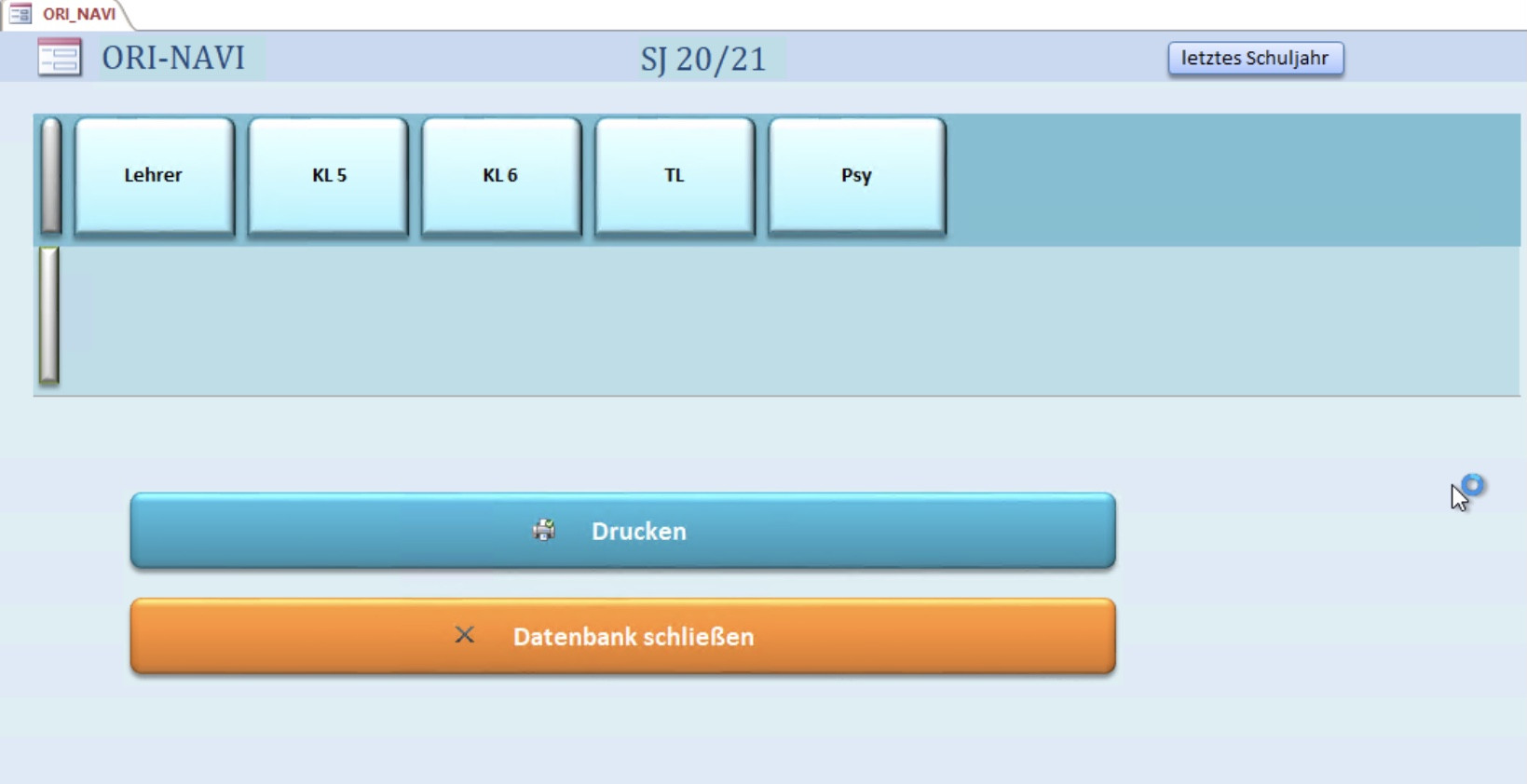](https://wiki.ori.schuledigital.com/uploads/images/gallery/2020-11/gZsPLdf5TnlGFgHr-image-1604309214587.jpeg) ##### Drucken - von Klassen-/Kurs-/Noten-/Absenzenlisten - Statistiken - Erstellen und Drucken von Serienbriefen, wie z.B. Mitteilungen oder Verweise [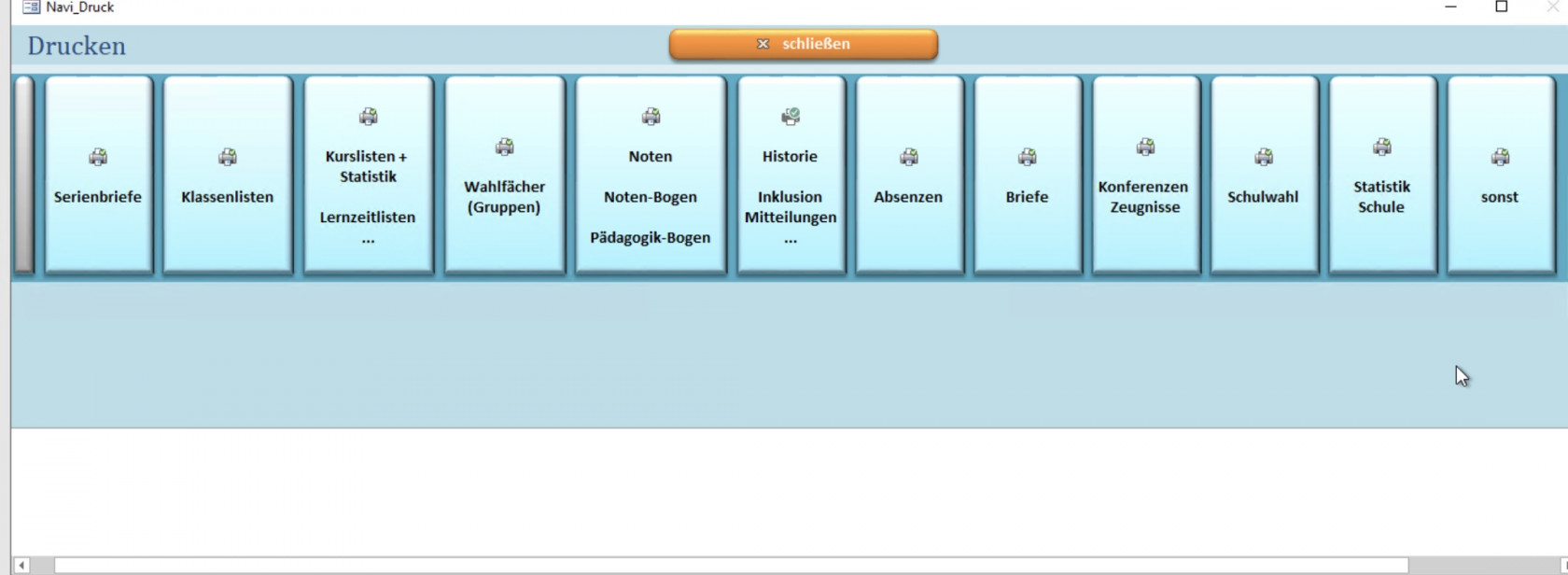](https://wiki.ori.schuledigital.com/uploads/images/gallery/2020-11/yN6bmgap3Oy2W0wO-image-1604309143406.jpeg) ##### Lehrer - Noteneingabe - Noteneinsicht - Einsicht von Schülerdaten (Telefonnummer, Emailadresse, Adresse) - Eintrag von pädagogischen Beobachtungen und Maßnahmen (Elterngespräche, Schülergespräche, Mitteilungen, Verweise uvm.) [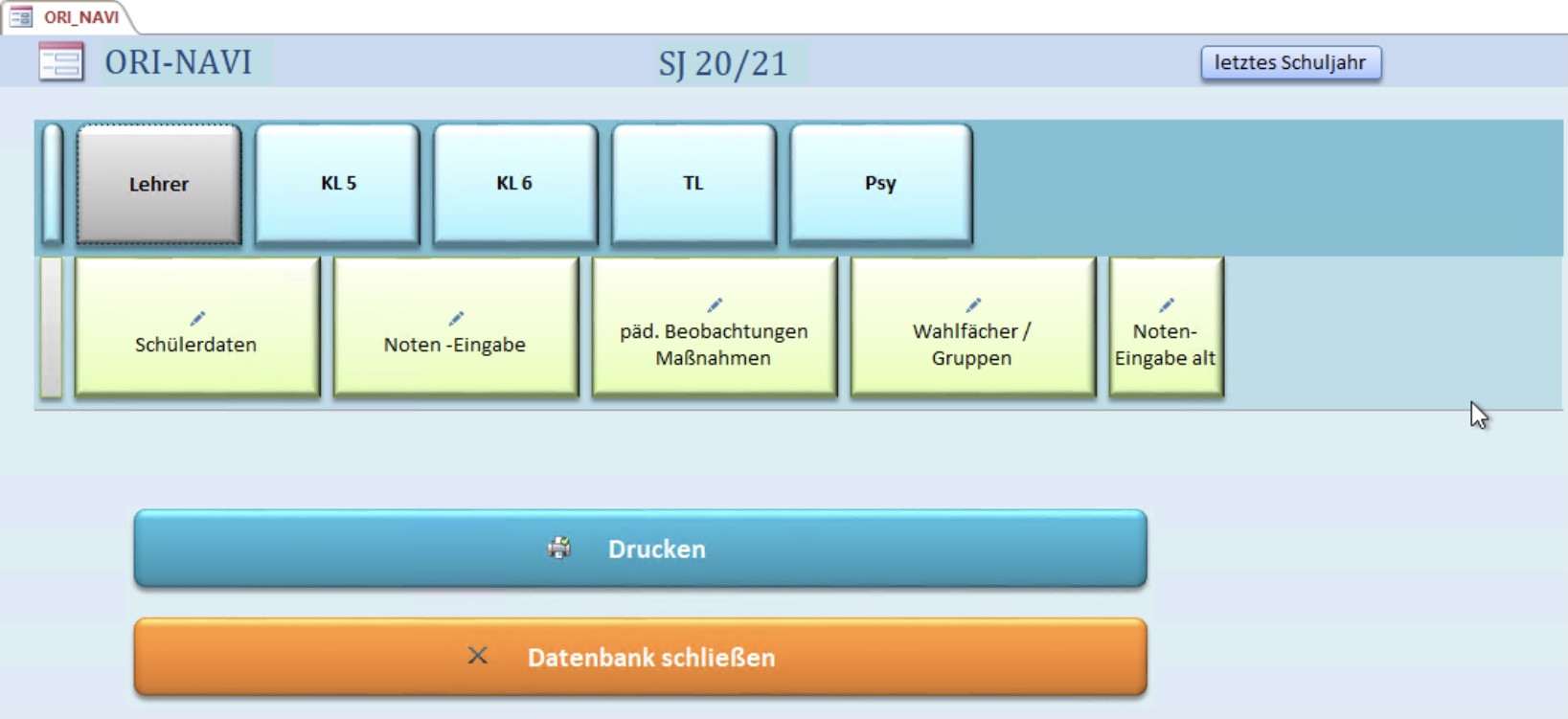](https://wiki.ori.schuledigital.com/uploads/images/gallery/2020-11/XXlAIxKS2ocs3gyp-image-1604309262592.jpeg) ##### Klassenleitung - Pflege der Schülerdaten (Rückmeldung Elternbriefe, Wahl der Fremdsprache etc.) - Konferenzblätter zur Vorbereitung der Notenkonferenzen - Pflege der Whalfächer der eigenen Klasse [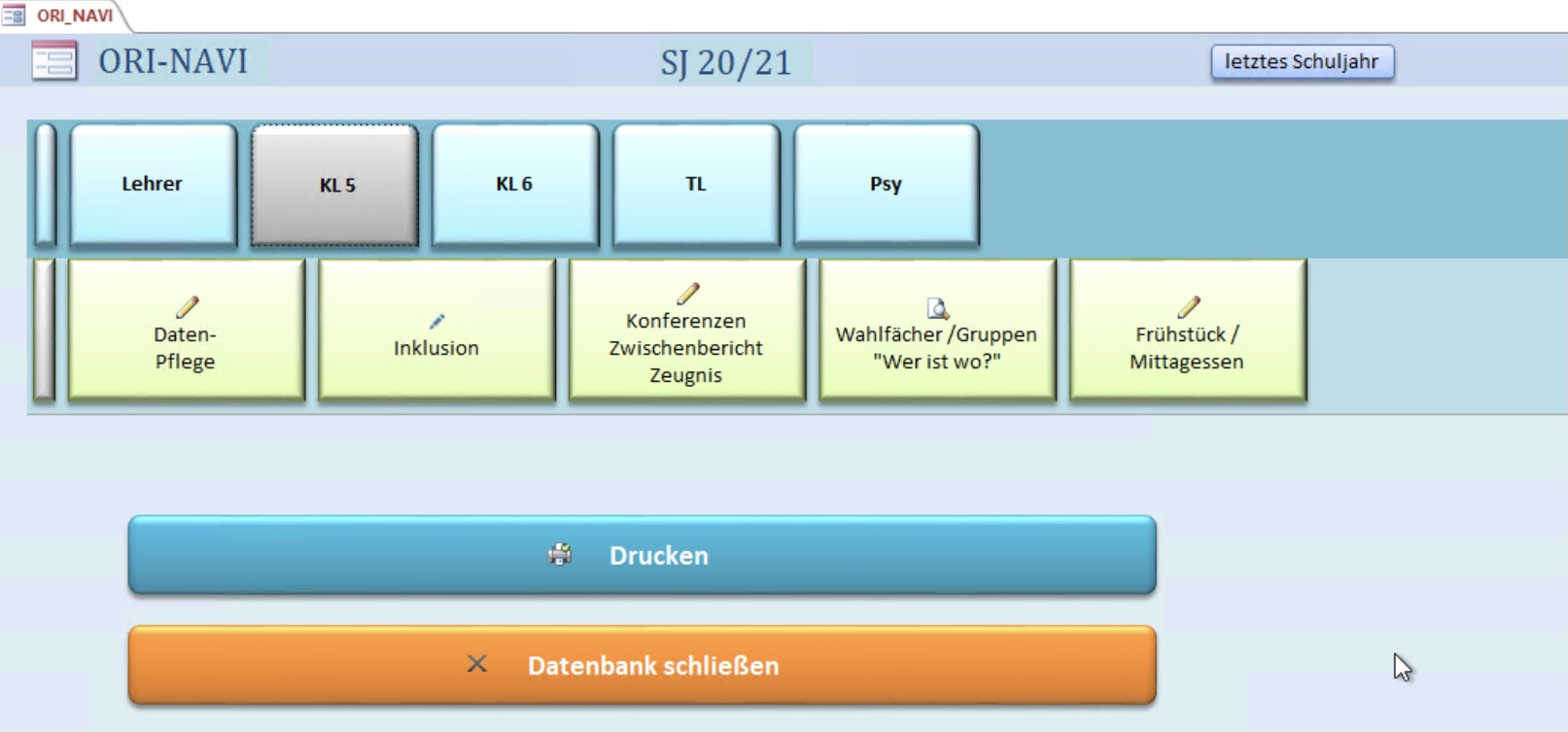](https://wiki.ori.schuledigital.com/uploads/images/gallery/2020-11/0aI1UuHnrFb82zN7-image-1604309385953.jpeg) ##### Teamleitung - Pflege der Kurslisten - Auf- und Umstufungen # alle Lehrer # Noteneingabe / Notenberechnung
Das Modul "Notenverwaltung" war ursprünglich in der Datenbank nicht vorgesehen, das Datenbankmodell war dafür nicht konzeptioniert. **Die nachträgliche Erweiterung ist speziell auf die ORI und die in der Konferenz beschlossenen Eckpfeiler wie "Notenanzahl", "Notengewichtung", "Funktionalität" zugeschnitten** und lässt daher Funktionen, wie man sie vielleicht aus anderen Notenverwaltungsprogrammen kennt, vermissen.
Die Notenverwaltung in der Datenbank entbindet die Lehrkräfte nicht von der Pflicht eine eigene Notenverwaltung (analog oder digital) zu führen.
## Noteneingabe [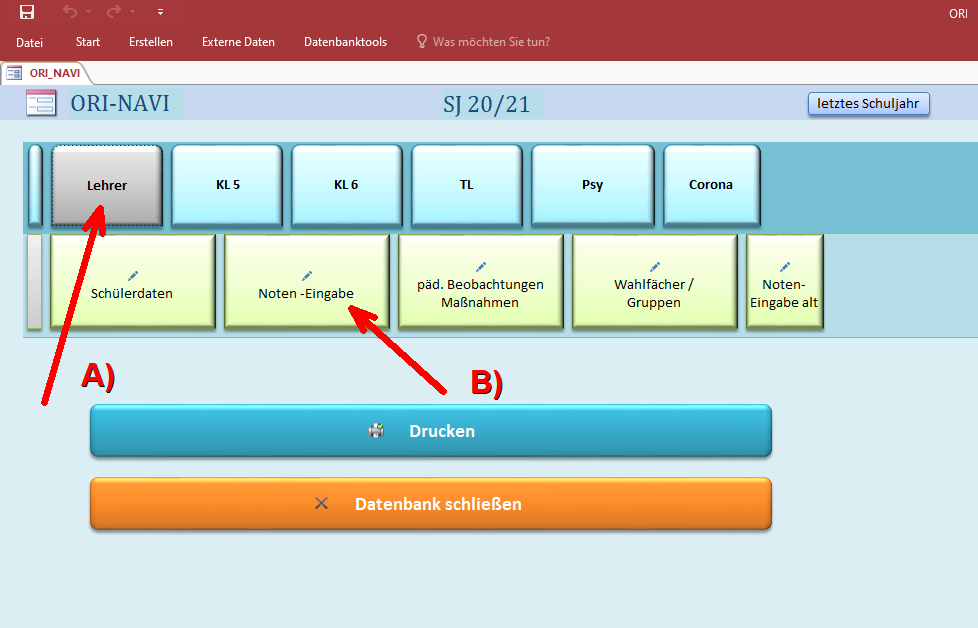](https://wiki.ori.schuledigital.com/uploads/images/gallery/2021-06/jaiZ3QuqboboeyvI-image-1624199807726.png) ### Abschnitt / Fach / .... wählen [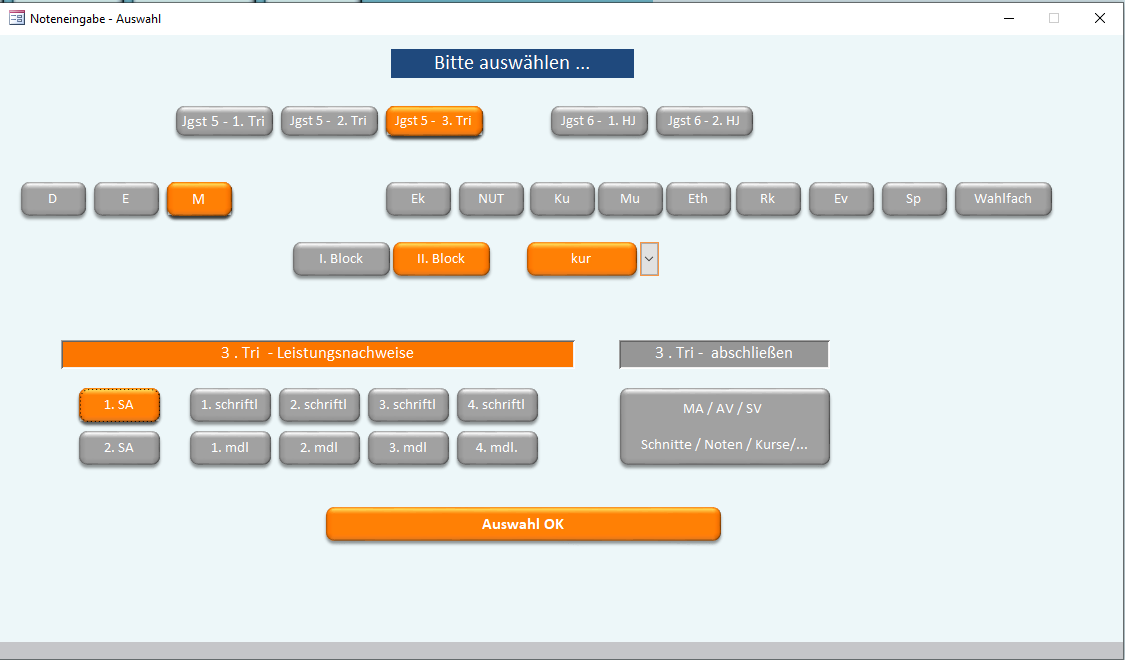](https://wiki.ori.schuledigital.com/uploads/images/gallery/2021-06/LyY2LX989Q2HRPrE-image-1624199903751.png) - SA (=Schulaufgaben) werden als große Leistungsnachweise gerechnet - schriftl. / mdl (schriftliche / mündlich) werden als kleine Leistungsnachweise gerechnet - Maximale Eingabe von Noten (entsprechend dem Beschluss der Lehrerkonferenz) - 2 Schulaufgaben - 4 mündliche - 4 schriftliche - Eine Eingabe der Gewichtung ist nicht möglich, jede Note wird einfach gewichtet - Mehrere "gering" gewichtete kleine Leistungsnachweise (z.B. Vokabeltests) können / müssen evtl. zu einem kleinen Leistungsnachweis "zusammengefasst" werden. - Der Gesamtschnitt wird nach Eingebe einer Einzelnote aktualisiert: [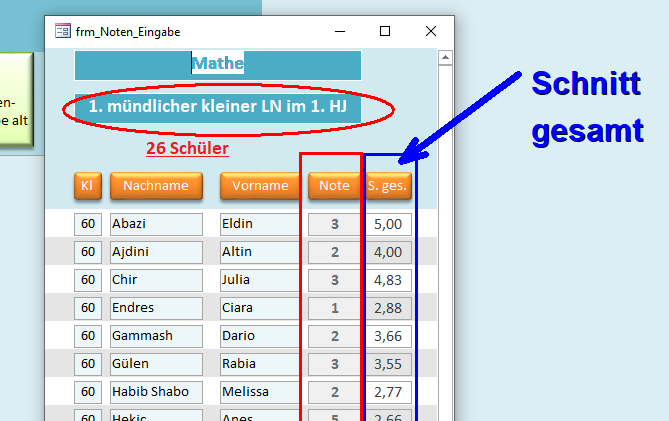](https://wiki.ori.schuledigital.com/uploads/images/gallery/2021-06/jBZi3Kn0xInAvoot-image-1624200840569.png) ## Notenberechnung - Die Berechnung der Schnitte erfolgt nach GSO:
Schnitt gesamt = (2 \* Schnitt gr. LN + 1\* Schnitt kl. LN ) / 3
- Nach der 2. Nachkommastelle wird bei der Berechnung in der Datenbank abgeschnitten, nicht gerundet
Notenberechnungen erfolgen im "Hintergrund als Vorschlag" und müssen für die Übernahme in den Halbjahres / Trimester Abschluss explizit vom Lehrer übernommen werden.
## Notenübersicht / Abschluss eines Abschnittes (Halbjahr / Trimester) [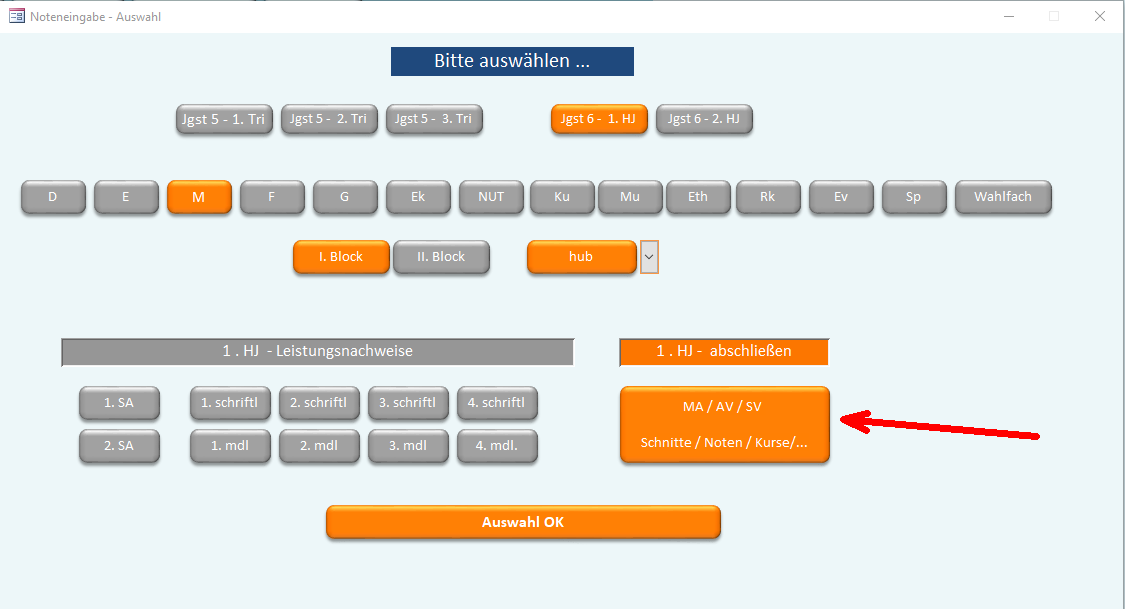](https://wiki.ori.schuledigital.com/uploads/images/gallery/2021-06/BmwcjuI8W7pyHEQJ-image-1624201025864.png)
Die hier verwendeten Screenshots können für einzelne Fächer abweichen
[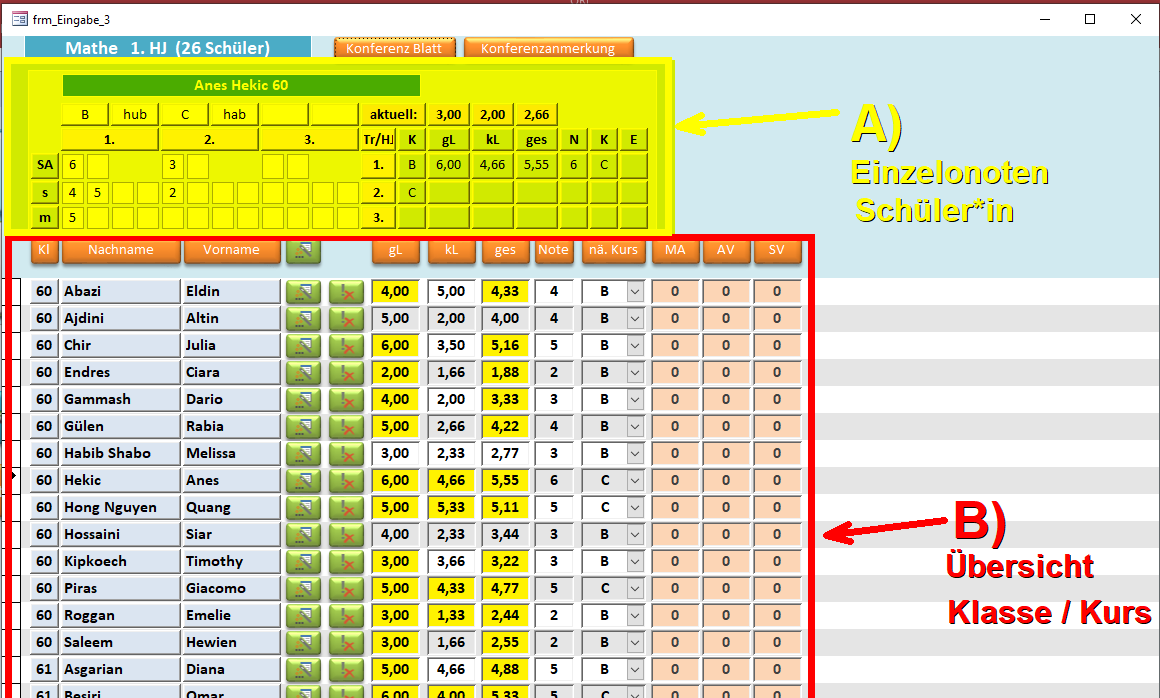](https://wiki.ori.schuledigital.com/uploads/images/gallery/2021-06/EO065PjNLNHedOoW-image-1624201400696.png) ### A) Einzelnoten / -schnitte Schüler [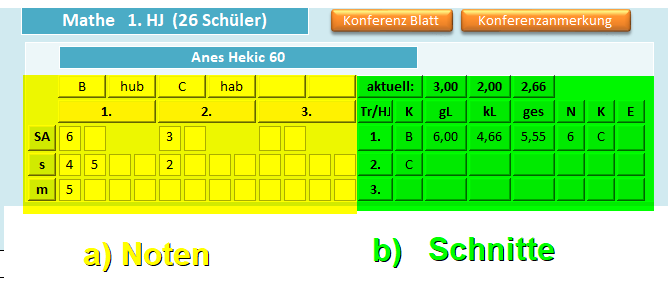](https://wiki.ori.schuledigital.com/uploads/images/gallery/2021-06/TUShbL2hDqfE8i0i-image-1624201554496.png) #### a) Noten
**Einzelnoten können direkt auch hier in der Notenmatrix (anstatt in der Liste der jeweiligen Leistungsnachweise, s.o.) eingegeben werden, aktuelle Schnitte (s.u.) werden sofort aktualisiert. So können Auswirkungen von fiktiven Noten nach dem Motto "Was wäre wenn ..." schnell ausprobiert werden.**
- - SA = Schulaufgaben - s = schriftlich - m = mündlich
Egal wo eine Note eingegeben wird (Notenmatrix, Notenliste, Konferenzblatt, ...), die Änderung wirkt sich natürlich auch auf alle anderen Stellen, wo die Note sichtbar ist, aus.
[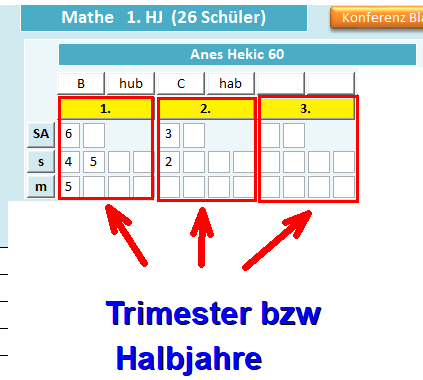](https://wiki.ori.schuledigital.com/uploads/images/gallery/2021-06/ZlkMTfI3syqx0Xhz-image-1624202132049.png) [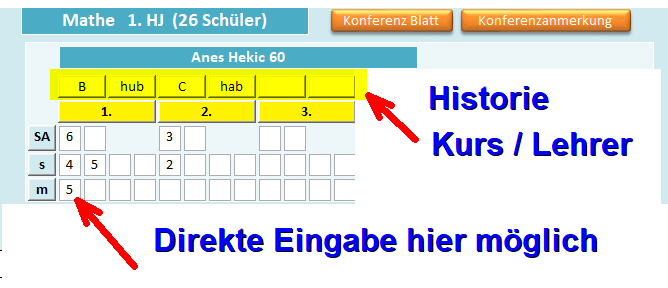](https://wiki.ori.schuledigital.com/uploads/images/gallery/2021-06/3gdT0szhYk9Fey5W-image-1624201864067.png) #### b) Schnitte ##### "aktuelle automatisch berechnete Schnitte" - Die "aktuellen Schnitte" = "automatisch berechnete Schnitte" ergeben sich aus den derzeit eingegebenen Noten[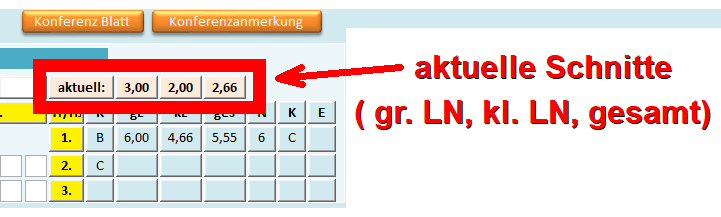](https://wiki.ori.schuledigital.com/uploads/images/gallery/2021-06/6dp64O4uok6vA90L-image-1624202495121.png)
Sie werden nach Eingabe einer Note automatisch aktualisiert
Kurswechsel / undifferenzierte Phase werden mit berücksichtigt
##### "Vergebene" Schnitte / Kurse / Zeugnisnoten ... [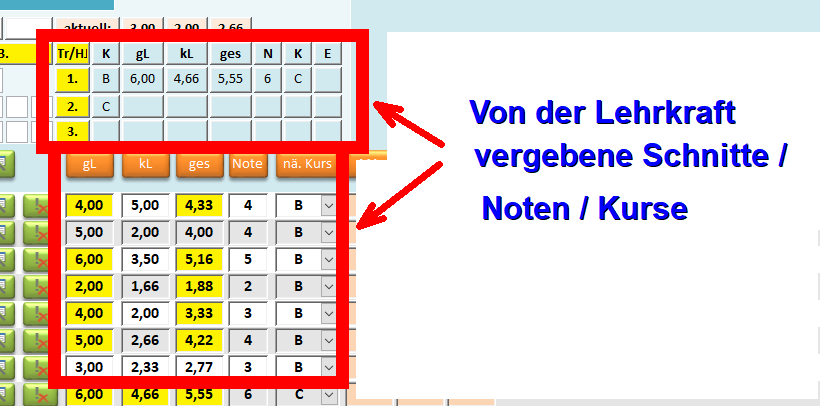](https://wiki.ori.schuledigital.com/uploads/images/gallery/2021-06/vgpQJ4kxwTPRvz9v-image-1624203539108.png) ### B) Übersicht Klasse / Kurs [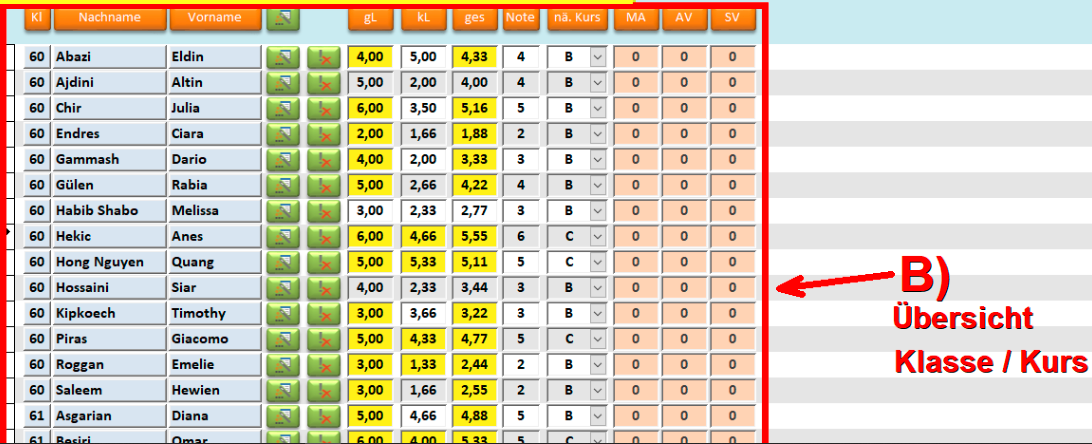](https://wiki.ori.schuledigital.com/uploads/images/gallery/2021-06/n0SYtwGCBPkFY9lU-image-1624214667785.png)
**Ein Trimesters / Halbjahre muss durch Eingabe der Notenschnitte / Kurse / Zeugnisnote abgeschlossen werden.** **DAS GESCHIEHT NICHT AUTOMATISCH**
Die automatisch berechneten "aktuellen Schnitte".... [](https://wiki.ori.schuledigital.com/uploads/images/gallery/2021-06/Mzr8p6i814FCQQiF-image-1624204019350.png)
**SOLLTEN von der Lehrkraft zur Bestimmung der Schnitte am Ende eines Trimesters / Halbjahres übernommen werden (Nachvollziehbarkeit der Notenberechnung)**
**MÜSSEN aber bei begründeten Ausnahmen (Eintrag bei Konferenzbemerkungen) nicht übernommen werden.**
-
**Bsp. Corona:** **GSO: Gewichtung Schnitt gr. LN zu Schnitt kl. LN 1 : 1 wenn in einem SA-Fach nur 1 SA geschrieben wurde** **In diesem Fall muss die Berechnung der Schnitte zwingend manuell erfolgen.**
- **Die Übernahme der automatisch berechneten "aktuellen Schnitte" und die daraus resultierenden Noten und Kurse kann für den ganzen Kurs / die ganze Klasse oder für den einzelnen Schüler durchgeführt werden:** [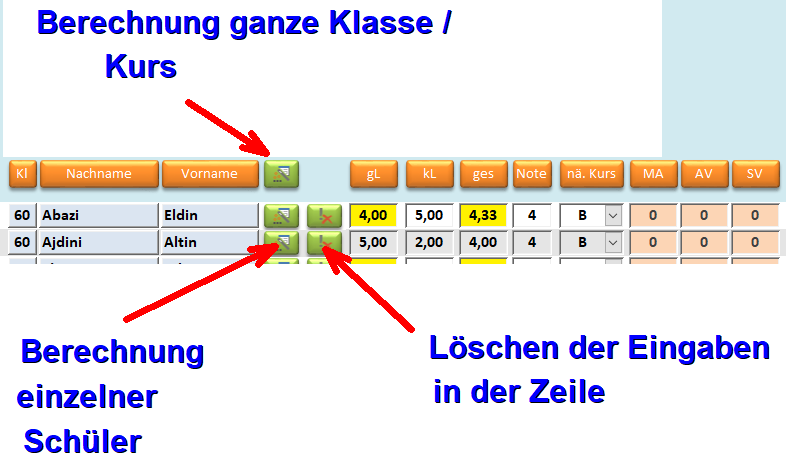](https://wiki.ori.schuledigital.com/uploads/images/gallery/2021-06/B1vQsooSVb4AHAOR-image-1624204349067.png)
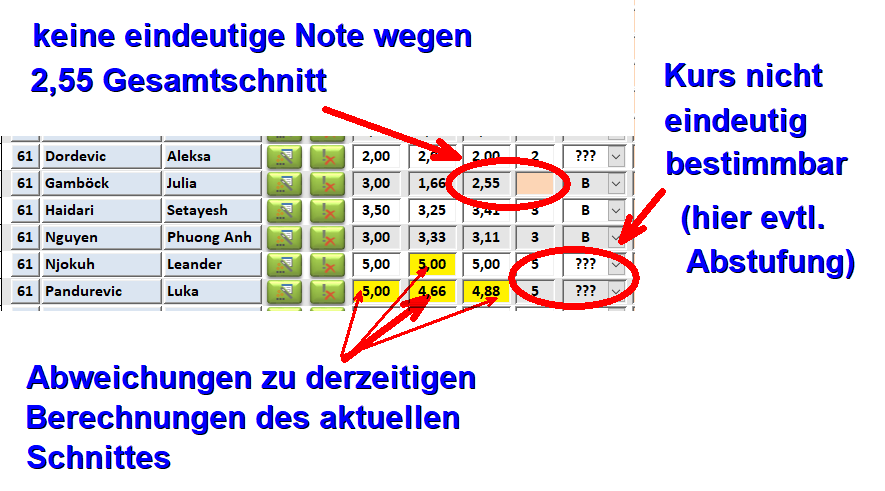
**Gelbe Hintergrundfarbe bei Schnitten** Hier liegt eine **Abweichung** zum derzeitigen berechneten aktuellen Schnitt vor (das muss nicht zwingend ein Fehler sein)
**???** Hier ist der weiterführende Kurs nicht eindeutig bestimmbar, eine pädagogische Entscheidung ist notwendig - Eintrag im den Konferenzanmerkungen ist gleich möglich
**leeres Feld** Die Note ist nicht eindeutig bestimmbar - "pädagogischer Spielraum"
[](https://wiki.ori.schuledigital.com/uploads/images/gallery/2021-06/Vt7objQQmW3c1GPE-image-1624205136451.png)
Für die Korrektheit der Eingaben ist auch bei der "automatischen Berechnung" die jeweilige Lehrkraft verantwortlich.
In allen Zweifelsfällen sollte ein Eintrag mit der jeweiligen Einschätzung in den [Konferenzanmerkungen](https://wiki.ori.schuledigital.com/books/datenbank/page/konferenzanmerkungen "Konferenzanmerkungen") hinterlegt werden.
### Mitarbeit / Arbeitsverhalten / Sozialverhalten [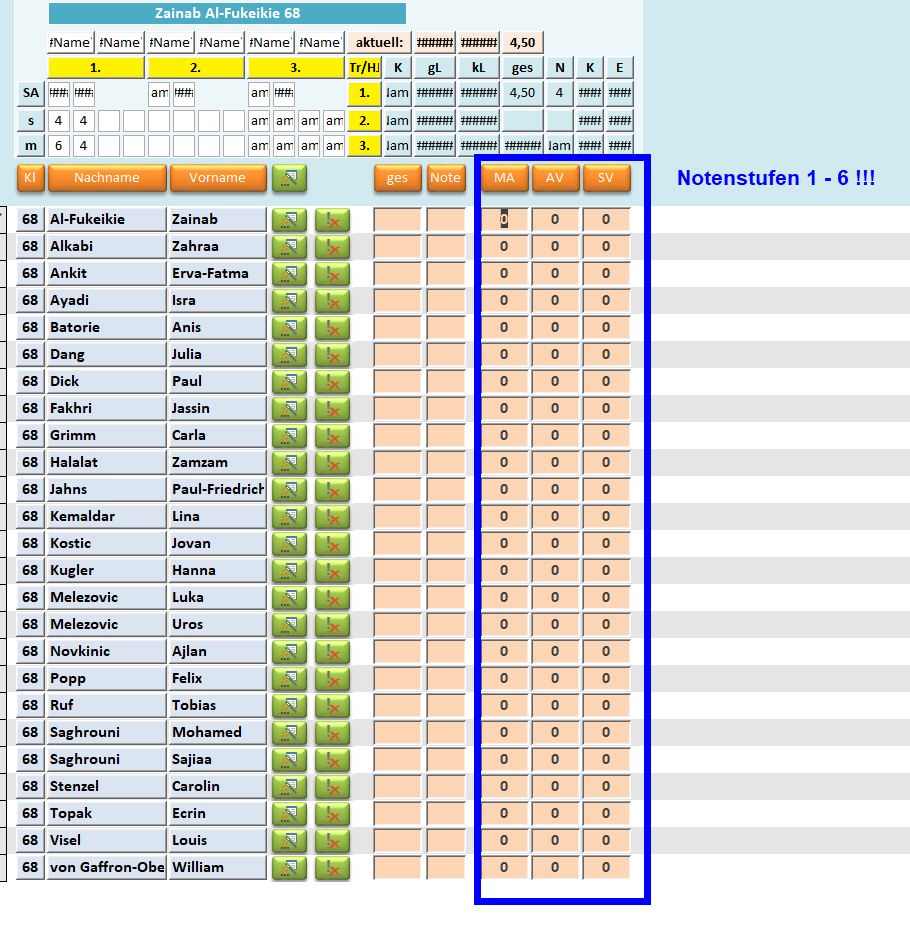](https://wiki.ori.schuledigital.com/uploads/images/gallery/2022-11/Ax70hTH2DDB5fYYs-image-1668671072800.png) ### Weitere Hinweise - Mit jedem Start der Datenbank öffnet sich "Pointofix". Mit diesem Tool ist es möglich Screenshots zu erstellen oder Bildschirmausschnitte zu drucken. Nähere Informationen dazu gibt es [HIER.](https://wiki.ori.schuledigital.com/books/datenbank/page/pointofix "Pointofix") - Abschlüsse **alter Trimester und Halbjahre** dürfen nicht bearbeitet, sie sind deshalb **kennwortgeschützt**. - **Kunst / Musik /Sport** Hier ist nur die Eingabe des Gesamtschnittes notwendig, deshalb entfallen die grünen "Berechnungsbuttons" - Bei Noten / Kurse / ..., die für das Fach nicht relevant sind, sind in den Feldern in der Notenübersicht **"#####"** oder **"am"** eingetragen: [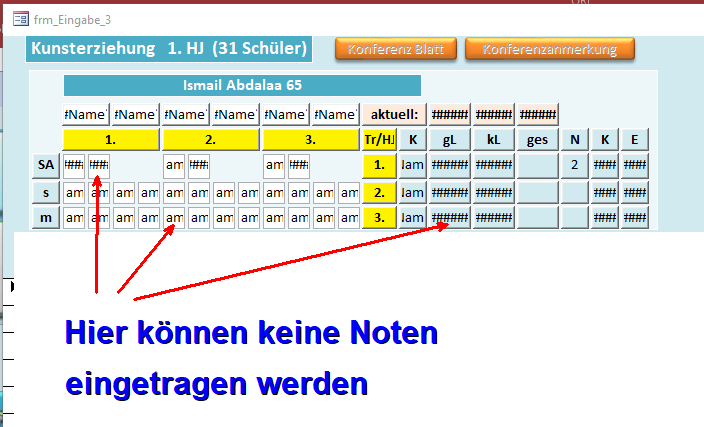](https://wiki.ori.schuledigital.com/uploads/images/gallery/2021-06/7giamtNMODLsgTy7-image-1624206069238.png)
**Ich wünsche gutes und schnelles Gelingen!**
# Noteneintrag MA / AV / SV [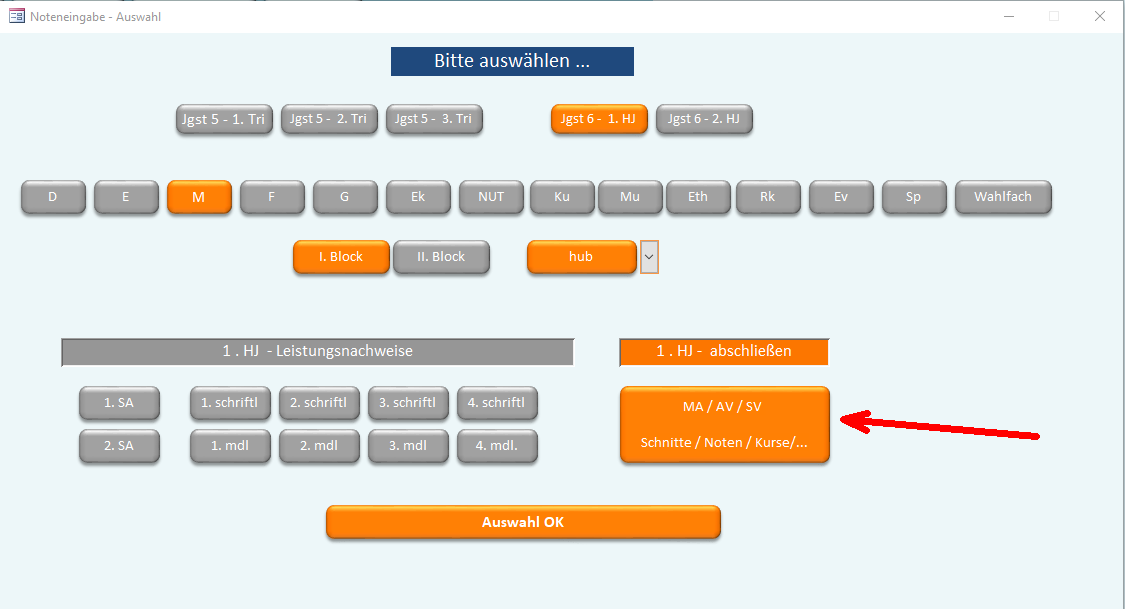](https://wiki.ori.schuledigital.com/uploads/images/gallery/2022-05/F5A1jk1I1nwgB5W2-image-1653384938613.png) [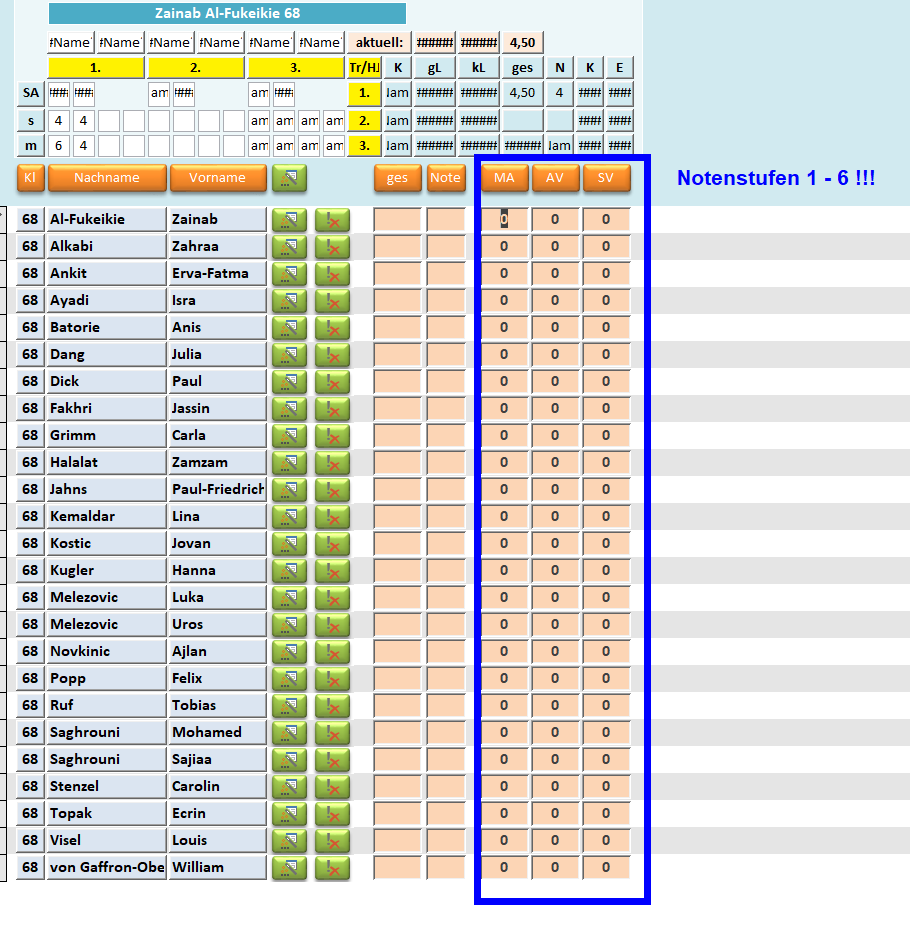](https://wiki.ori.schuledigital.com/uploads/images/gallery/2022-05/tuDG3ri7CsSzOSAy-image-1653385024750.png) # Noteneintrag Wahlfach / EBSU [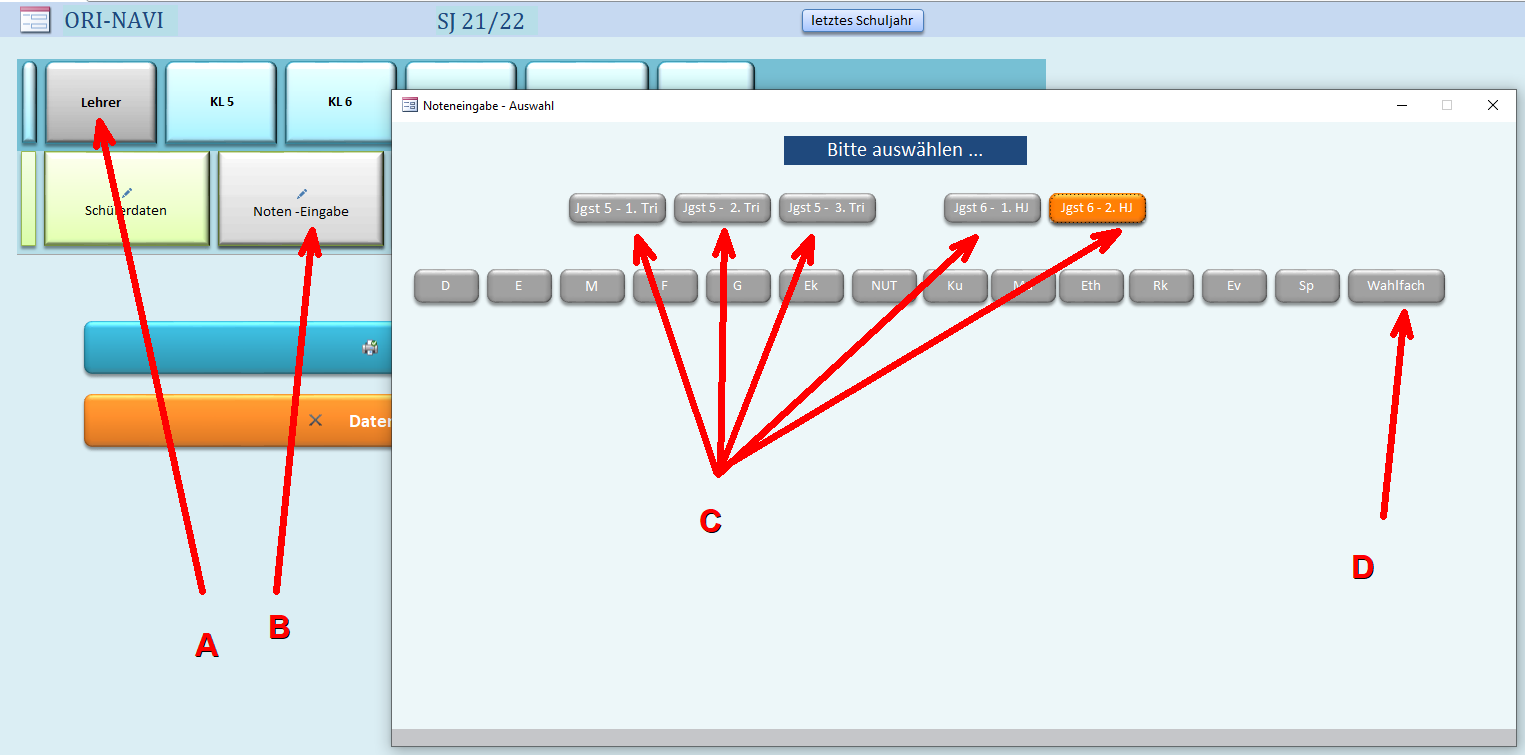](https://wiki.ori.schuledigital.com/uploads/images/gallery/2022-05/4kG22O1VgxPFVJnN-image-1653490385981.png) [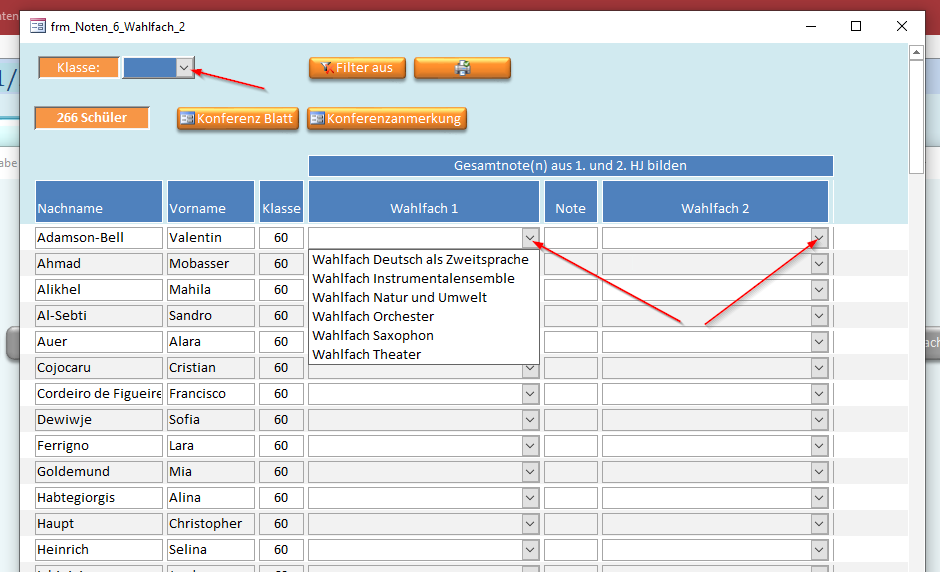](https://wiki.ori.schuledigital.com/uploads/images/gallery/2022-05/qnjQVOV93lZwZu8c-image-1653490608772.png)
**Es werden nur die Wahlfächer angezeigt, die in der Datenbank auch eingepflegt sind.**
**Wie das geht steht [HIER](https://wiki.ori.schuledigital.com/books/datenbank/page/pflege-der-wahlf%C3%A4cher).**
**Um Wahlfachnoten vergeben zu können, muss das Wahlfach in der Datenbank angelegt sein.**
Außerdem müssen bei allen regelmäßig stattfindenden Wahlfächern, … **Ort, Tag und Zeit** im entsprechenden Feld durch die Wahlfachlehrer gepflegt werden.
Im Feld Beschreibung können Inhalte, Anforderungen, Voraussetzungen für die Teilnahme, … dargestellt werden.
[](https://wiki.ori.schuledigital.com/uploads/images/gallery/2020-06/xNOVrziJpJmVqRxH-image-1593092662446.png) [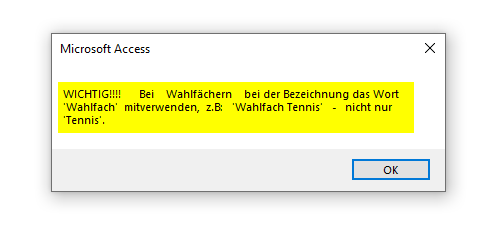](https://wiki.ori.schuledigital.com/uploads/images/gallery/2022-05/GcCacbNaF28f05hN-image-1653490856510.png)
**Eine Übersicht** der Wahlfächer kann gedruckt werden: **Datenbank – Drucken – Wahlfächer Gruppen – Übersicht Wahlfächer**
Bitte achtet auch darauf, dass diese Listen immer auf dem aktuellen „Schüler-Stand“ sind.
# DAZ (Deutsch als zweite Fremdsprache) - DAZ ist kein Wahlfach und darf deshalb auch nicht als Wahlfach in die Zeugnisbemerkung einfließen. - Eine Notengebung und damit der automatisierte Eintrag in das Zeugnis darf dehalb auch nicht bei Noten - Wahlfach vorgenommen werden. - Um die Teilnahme an DAZ in die Zeugnisbemerkung zu bekommen, muss man den Bemerkungstext direkt bei den Zeugnisbemerkungen (in der Datenbank) eingeben. Das geht so: [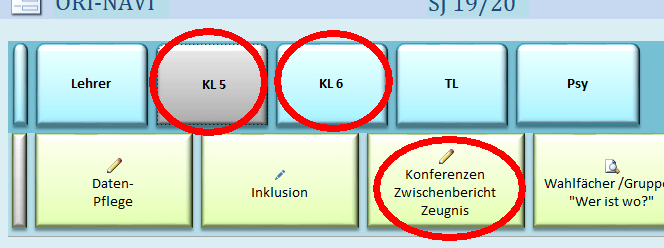](https://wiki.ori.schuledigital.com/uploads/images/gallery/2020-06/7Za4KtoFH1IEUNGw-image-1593426496985.png) [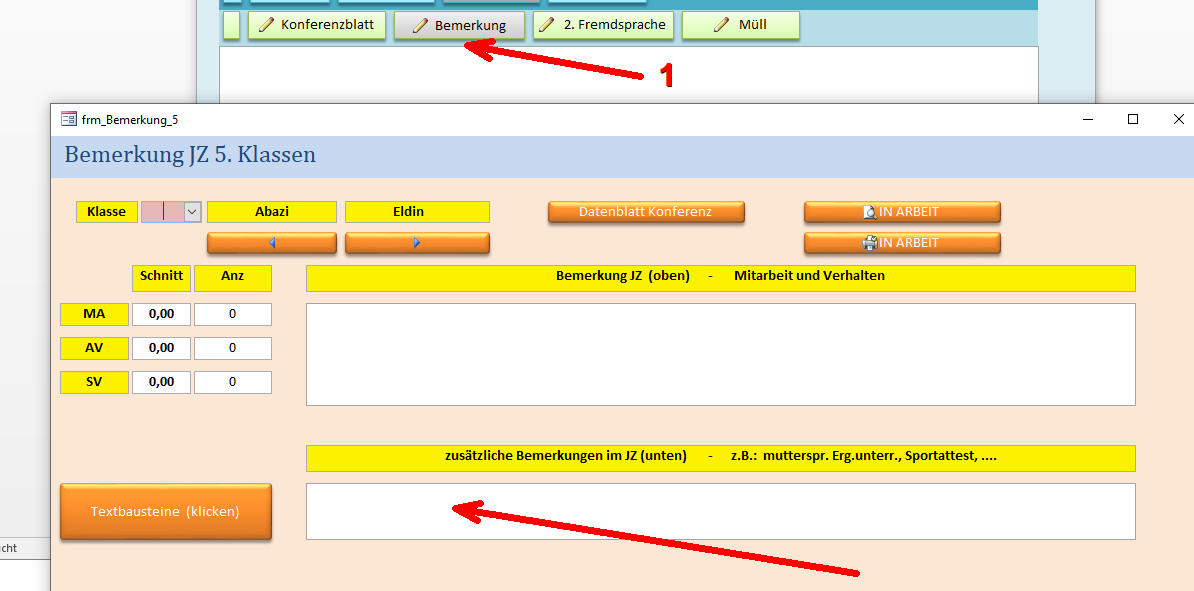](https://wiki.ori.schuledigital.com/uploads/images/gallery/2020-06/rtnh0DwimYq9m4mX-image-1593426608105.png) # Fachlehrer # Wahlfachlehrer # Klassenleiter 5 und 6 # Hinweise zur Erstellung der Bemerkungen
Die **Vorlage** für die Bemerkungen liegt im pädagogischen Netz unter: **Alles für Lehrer ->Zeugnisse-> Zeugnisbemerkungen oder [hier als Download.](https://wiki.ori.schuledigital.com/attachments/648)**
## Hinweise zur Formulierung
Die notwendigen Aussagen zu **Charaktereigenschaften** und **Wesensmerkmalen** werden im **Präsens** ausgedrückt, diejenigen über **allgemeines** **Verhalten** sowie Bemerkungen zur **Mitarbeit und Verhalten im Unterricht** sowie **Sozialverhalten** im **Präteritum**. **Beispiel**: „Lisa **ist** eine freundliche, hilfsbereite Schülerin. Ihr Verhalten **war** stets tadellos.“
**Gendern** Auf die Verwendung von Gendersymbolen ( z.B. \* ) ist zu verzichten, da es sich um ein amtliches Dokument handelt. Lösungsvorschlag: Um klobige Wortungetüme zu vermeiden bitte neutrale, nicht geschlechtsspezifische Wörter verwenden. Beispiel: Statt: „Die Schülerin ist bei ihren Klassenkameradinnen und Klassenkameraden und ihren Lehrerinnen und Lehrern beliebt“ könnte man „Die Schülerin ist in der Klassengemeinschaft (oder allseits) und bei den Lehrkräften beliebt" schreiben.
**Ironie oder Sarkasmus** in Bemerkungen, wie z.B. „Kevin widmete sich mit großer Energie und höchster Konzentration seinem Banknachbarn“ sind zu vermeiden. Stattdessen: „Kevin ließ sich leicht ablenken und störte oft den Unterricht“.
Im Jahreszeugnis der **6**. **Klassen** sollte auf Empfehlungen für die Zukunft verzichtet werden. Statt „Leon muss sich stärker auf den Unterricht konzentrieren, wenn er seine Leistungen verbessern will“ oder „Tamara sollte unbedingt Bücher lesen, damit sich ihr Wortschatz verbessert“ einfach nur das Vergangene beschreiben „Leon gelang es noch nicht, sich ausreichend auf den Unterricht zu konzentrieren, um so seine Leistungen zu verbessern“.
Sollen zusätzliche Bemerkungen zur Eignung einfließen, (z.B. „ Im Fach ..... muss er sich besonders anstrengen um die Eignung zu erreichen“), so muss das ebenfalls hier in dieser Bemerkung geschehen.
Die vorl. Eignung /Eignung wird nicht in diesen Bemerkungstext eingegeben.
#### Zeugnisbemerkung bei fehlenden Noten:
„Im Fach … war die Bildung einer belastbaren Jahresfortgangsnote nicht möglich.“
#### 6. Klassen - Zwischenzeugnis ##### Textbausteine zur vorläufigen Eignung zum Kopieren und Einfügen in den Bemerkungstext ##### „knapp erreicht“
• Die vorläufige Eignung für das Gymnasium wurde sehr knapp erreicht und kann nur durch verstärkte Anstrengungen aufrechterhalten werden. • Die vorläufige Eignung für die Realschule wurde sehr knapp erreicht und kann nur durch verstärkte Anstrengungen aufrechterhalten werden. • Die vorläufige Eignung für die Wirtschaftsschule wurde sehr knapp erreicht. • Die vorläufige Eignung für den M-Zug einer Mittelschule wurde sehr knapp erreicht und kann nur durch verstärkte Anstrengungen aufrechterhalten werden.
##### „verstärkter Arbeitseinsatz“
• Durch verstärkten Arbeitseinsatz und eine Leistungssteigerung kann noch der Übertritt an ein Gymnasium erreicht werden. • Durch verstärkten Arbeitseinsatz und eine Leistungssteigerung kann noch der Übertritt an eine Realschule erreicht werden. • Durch verstärkten Arbeitseinsatz und eine Leistungssteigerung kann noch der Übertritt an den M-Zug einer Mittelschule erreicht werden.
## Das darf man in dem Word-Dokument nicht:
• Änderungen der Formatierung vornehmen (d.h. Schriftart, Schriftgröße, Tabellengröße, Spaltengröße, Zeilengröße, ....) • Wörter am Zeilenende trennen (Weder von Hand noch automatisch) • Nach einem Punkt am Satzende das Leerzeichen vergessen, auch wenn es am Zeilenende ist. • Das gilt natürlich nicht beim letzten Satz der Bemerkung. • Mehr als 1 Leerzeichen zwischen den Wörtern verwenden
### Das muss man:
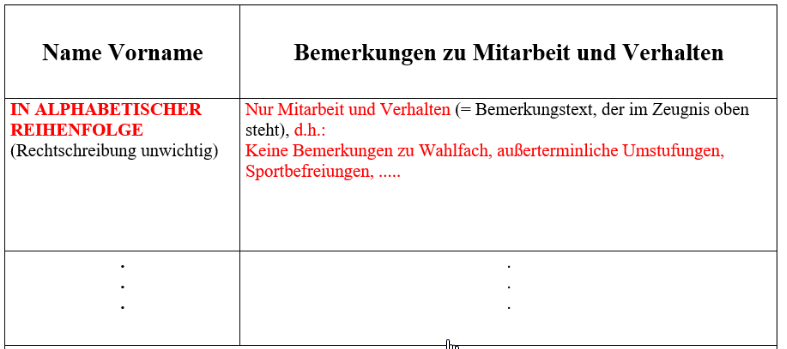
• Kopfzeile ausfüllen, das geht so: auf der nächsten Seite oben, graue Schrift 2x anklicken (Kopfzeile wird aktiviert) ausfüllen (Zeugnisart meint ZZ, ÜZ oder JZ) graue Tabelle 2x anklicken (Kopfzeile wird deaktiviert) • Regelmäßig speichern und Sicherungskopie anlegen • Absätze (ENTER-Taste) nur ganz bewusst setzen (möglichst gar nicht) • Namen in alphabetischer Reihenfolge wie in aktueller Klassenliste • Die Anzahl der möglichen Zeilen im Bemerkungsfeld einhalten • Prüfung auf Rechtschreibung und Formatierung • **Nur Mitarbeit und Verhalten** (= Bemerkungstext, der im Zeugnis oben steht), d.h.: Keine Bemerkungen zu Wahlfach, außerterminliche Umstufungen, Sportbefreiungen, Eignung, .....
[](https://wiki.ori.schuledigital.com/uploads/images/gallery/2022-05/eTu1fEHJ43hvnBZJ-image-1652765746825.png) # Zeugnisbemerkungen
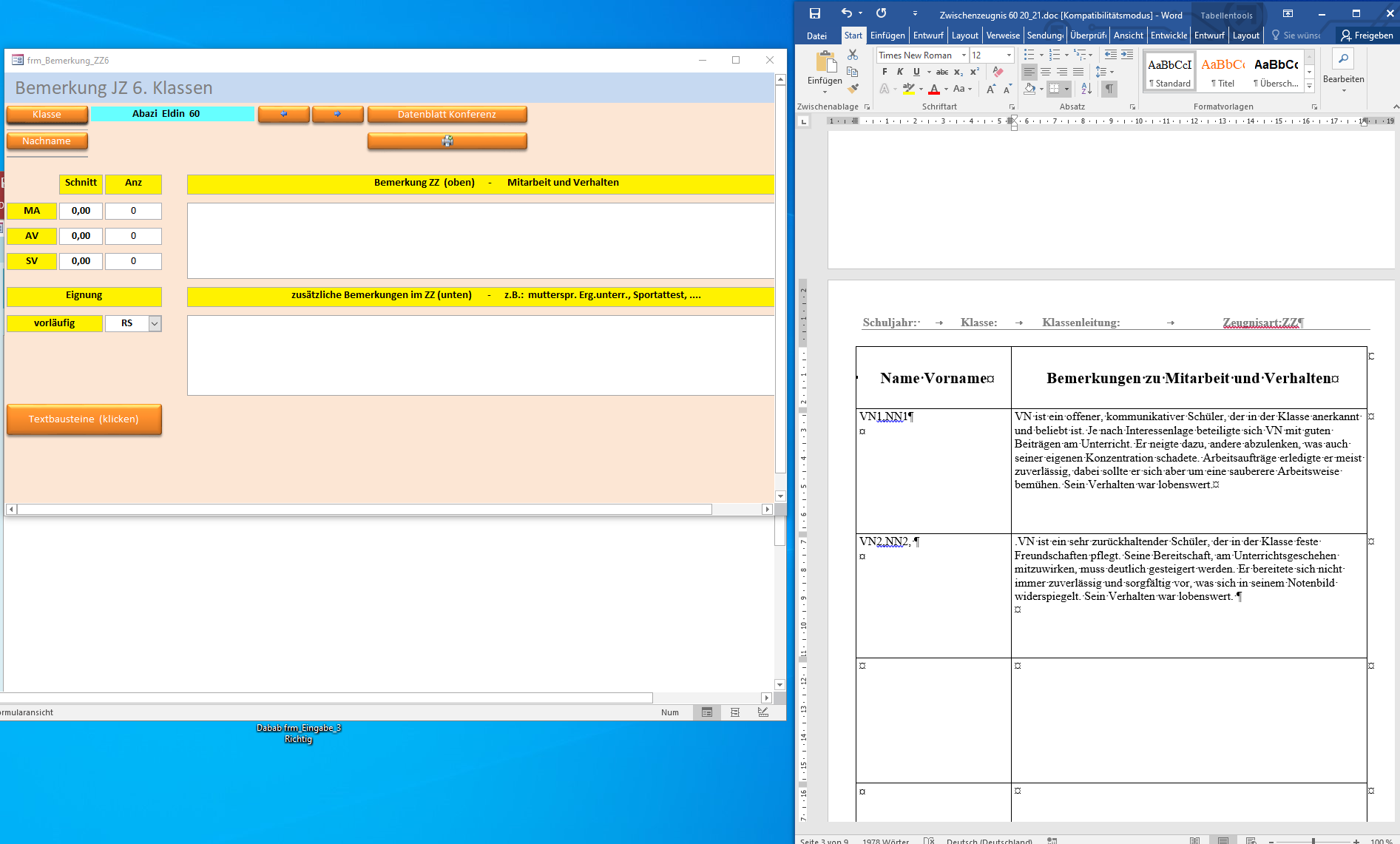
Die von der Schulleitung gegengelesenen **Zeugnisbemerkungen** **müssen aus der WORD-Vorlage händisch in die Datenbank kopiert werden**, da lässt sich so nicht automatisieren. Am besten mit "Copy und Paste" - Strg C - Strg V
### Bemerkungen in der Datenbank [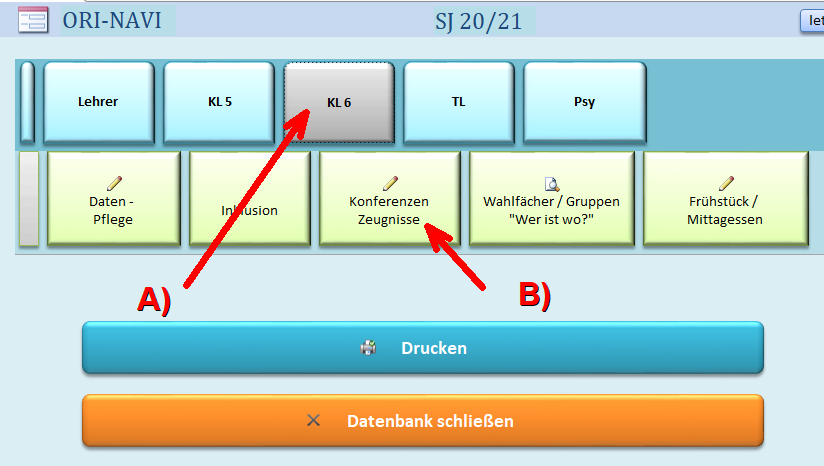](https://wiki.ori.schuledigital.com/uploads/images/gallery/2021-02/JnHbd2yE6GyuLMzR-image-1614343413404.png) [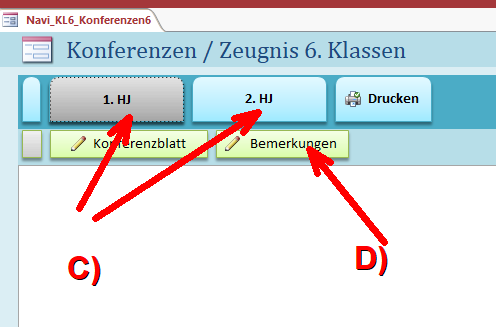](https://wiki.ori.schuledigital.com/uploads/images/gallery/2021-02/flxVrv8XuFBf5WuM-image-1614343499230.png) [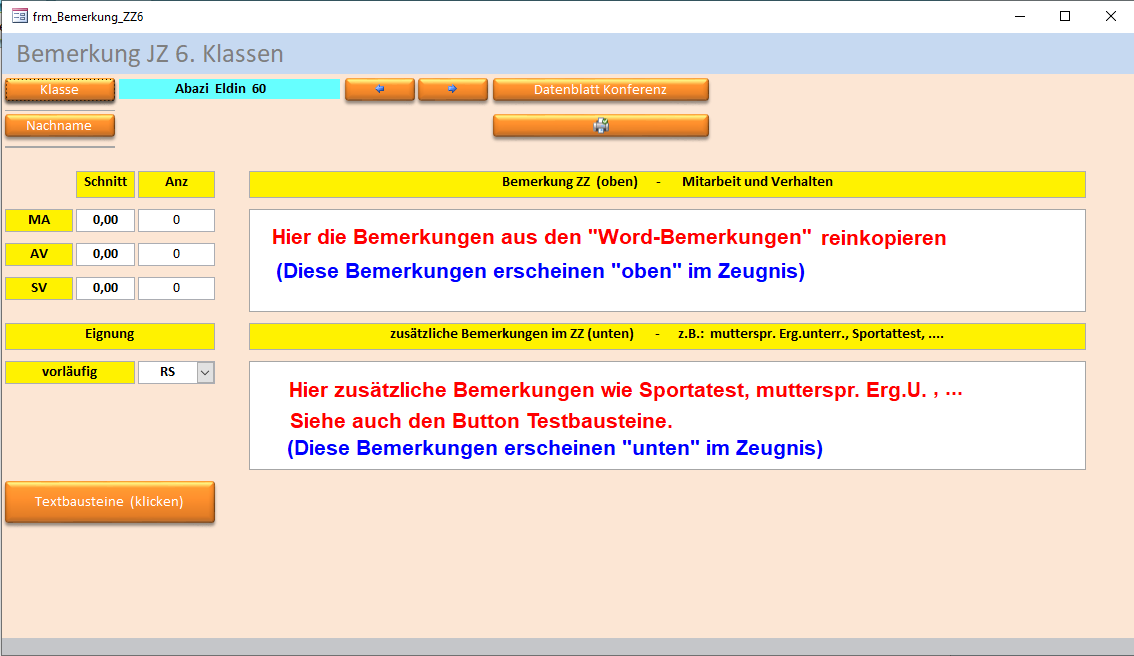](https://wiki.ori.schuledigital.com/uploads/images/gallery/2021-02/Kr1UqnqqBMlzPzWz-image-1614343939471.png)
**Wenn man die beiden Fenster auf dem Bildschirm nebeneinander anordnet, geht das ziemlich schnell:** - 3-fach-Klick in die Bemerkung ( dann ist der ganze Text - wenn keine Absatzzeichen drin sind - markiert) - Strg C (kopieren) - In das Bemerkungsfeld in der Datenbank klicken - Strg V (einfügen) - nächsten Schüler in der Datenbank auswählen, u.s.w.
[](https://wiki.ori.schuledigital.com/uploads/images/gallery/2021-02/PIWQmDy6lP4n48Ot-image-1614344673154.png) # Klassenleiter 5 # Klassenleiter 6 # Übertritts-Briefe Drucken [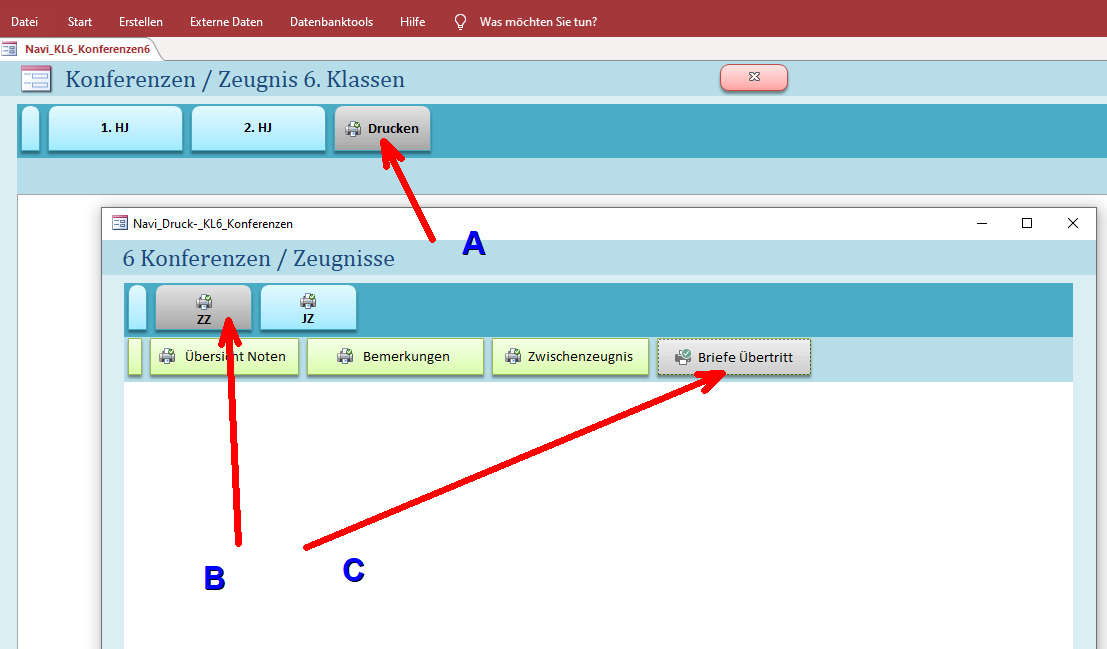](https://wiki.ori.schuledigital.com/uploads/images/gallery/2022-01/WtyFcr0ISaGLdd4b-image-1643409325914.png) # Teamleiter # Detail - Anleitungen (verlinkt) # Konferenzanmerkungen - Mit den Konferenzanmerkungen kann man in der Datenbank Bemerkungen / Vorüberlegungen / Gesprächsbedarf / … für die Konferenz eingeben. - **In die Zeile des gewünschten Schülers klicken, danach Konferenzanmerkungen anklicken.** [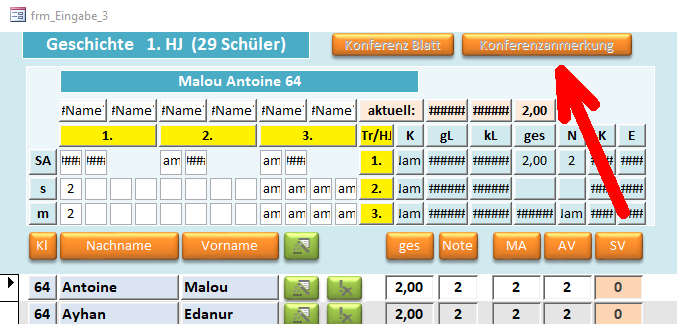](https://wiki.ori.schuledigital.com/uploads/images/gallery/2021-06/VJhg9bHKGUVnYX1w-image-1624220010538.png) # Visualisierung (Farben) in der Datenbank - "Soll", "Kann", "Nicht" ##### Im Konferenzblatt visualisieren Farben, wie die Berechnung für „SOLL“, „KANN“, „NICHT“ zustande kommen. [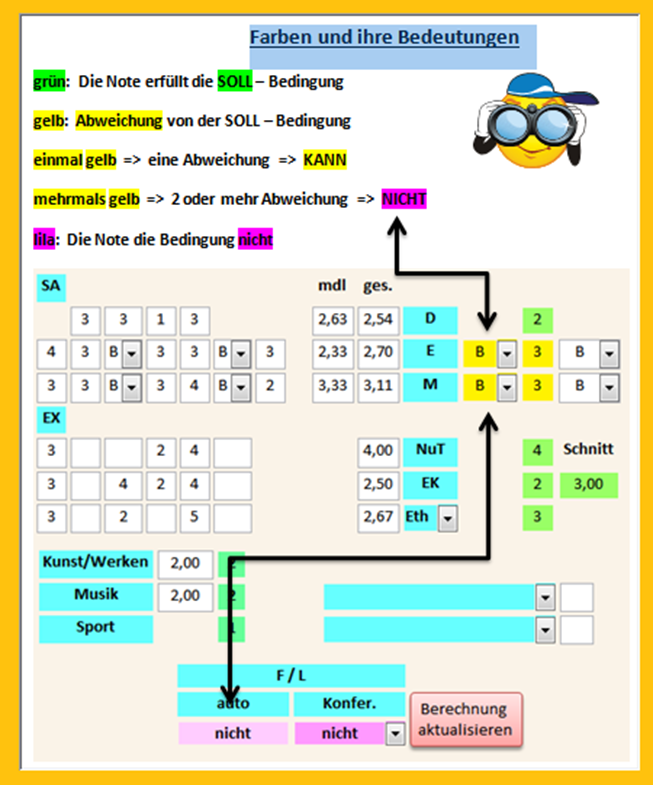](https://wiki.ori.schuledigital.com/uploads/images/gallery/2020-06/qmgnlW5Waua9X176-image-1592992695265.png) # KL - Konferenzanmerkungen [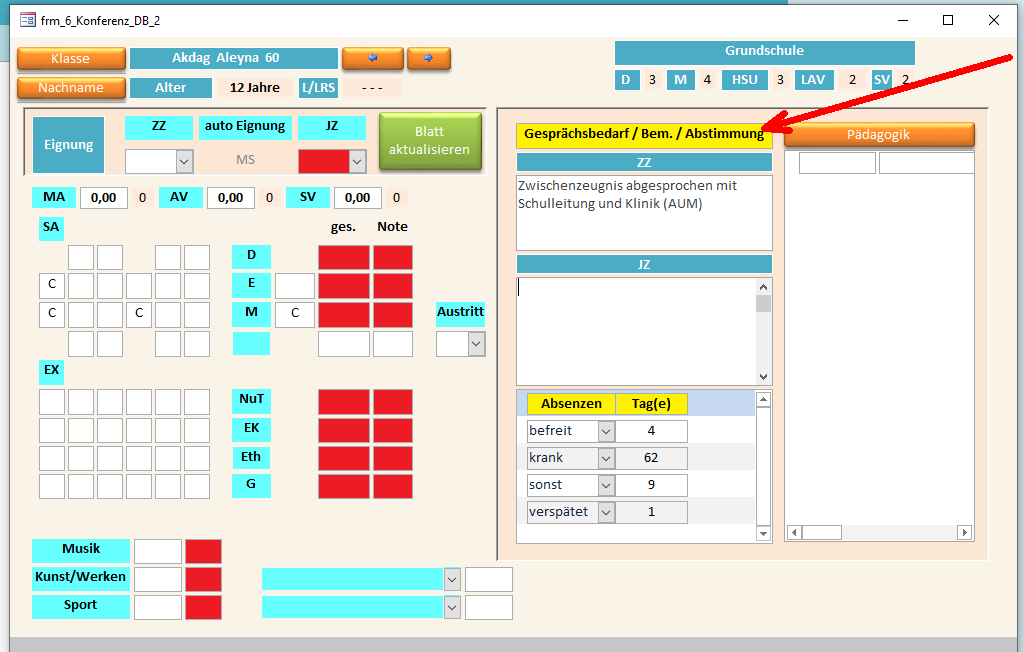](https://wiki.ori.schuledigital.com/uploads/images/gallery/2020-06/7bejL5jmH0FAo8BL-image-1593118827068.png) # M / E Kurs im nächsten Abschnitt - Nach dem Drücken der **grünen Buttons** werden automatisch die Schnitte und Noten eingetragen. - **Wenn die Kurswahl auf Grund des Schnittes (1. / 2. Tri) bzw. der Note (3. Tri, 1./2. HJ) eindeutig ist, wird auch der Kurs automatisch eingetragen.** - **In allen anderen Fällen wird ??? eingetragen. Die Fragezeichen dürfen nicht mit der Kursempfehlung überschrieben werden**. Die **Kursempfehlung** muss bei den Konferenzanmerkungen ([näheres hier](https://wiki.ori.schuledigital.com/link/97#bkmrk-page-title)) **mit Fach, Begründung und Kürzel** angegeben werden. - Hinweis: Bei den Konferenzen zum 1. bzw. 2. Zwischenbericht ist die Spalte Note nicht sichtbar. - Das Beispiel unten zeigt nicht eindeutige Fälle bei Abschluss eines 3. Trimesters. [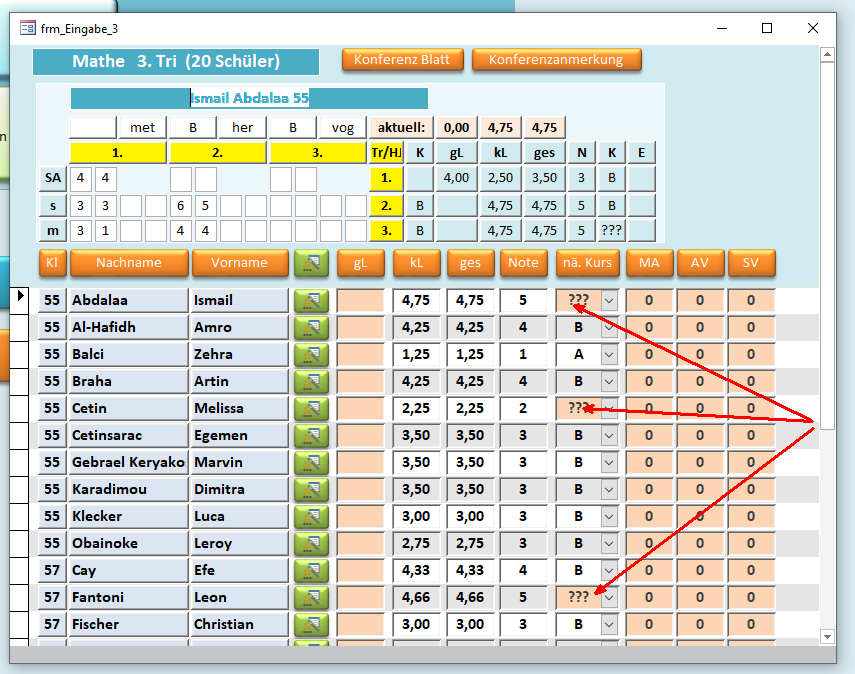](https://wiki.ori.schuledigital.com/uploads/images/gallery/2020-06/IOIpta5VfvuEFu3H-image-1593116725784.png) # Klassenleitung ## Rücklauf Brief 2. Fremdsprache [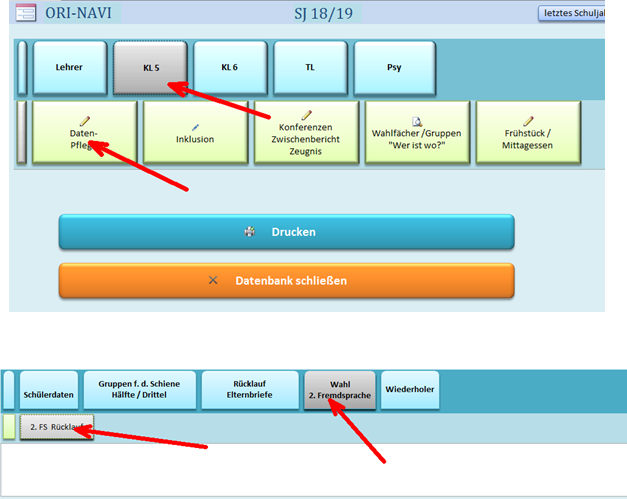](https://wiki.ori.schuledigital.com/uploads/images/gallery/2020-06/XuP991kUvdivZ8c4-image-1592995188595.png) # Rücklauf Brief 2. Fremdsprache [](https://wiki.ori.schuledigital.com/uploads/images/gallery/2020-06/XuP991kUvdivZ8c4-image-1592995188595.png) # Trimester / Halbjahr abschließen [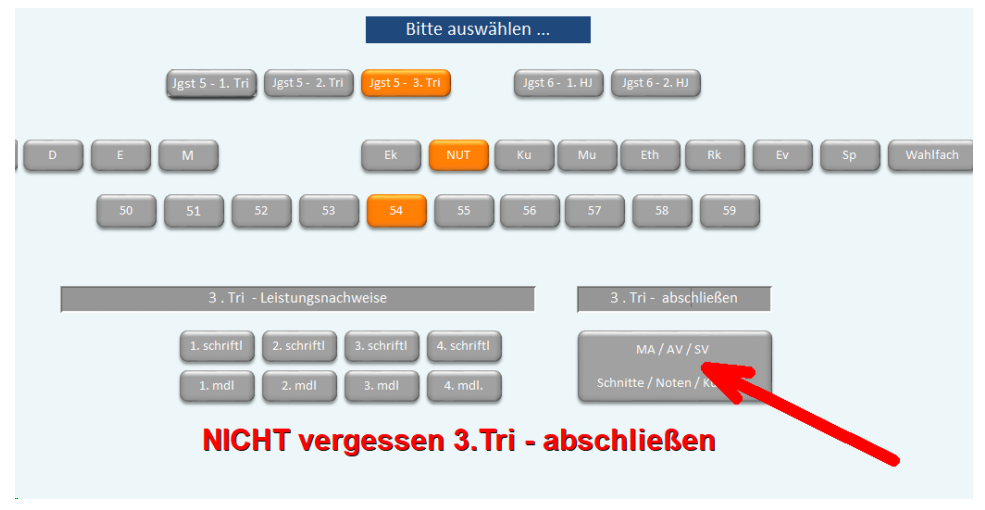](https://wiki.ori.schuledigital.com/uploads/images/gallery/2020-07/8zaShTId6k4PyDc4-image-1594210444670.png) # Zugriff von "außen" # Zugriff von außen
**Zugriff von außen auf die Datenbank kann nur in besonderen Ausnahmen genehmigt werden**
**Dies ist eine "self-made-Lösung" die i.d.R. gut funktioniert, aber auch ihre Tücken haben kann.**
**Temporäres Kennwort bei T. Kurzhals abfragen - Das Kennwort darf niemandem weitergegeben werde**
**Der Zugriff ist über Windows PCs mit Remotedesktopapp (i.d.R. auf jedem Rechner vorhanden) oder Remotedesktopapp auf Applegeräte möglich.**
**Remotedesktop ermöglicht das Arbeiten auf einem entfernt stehendem PC von einem anderen Endgerät aus. Dabei wird der Bildschirm des entfernten Rechners als Fenster am eigenen Bildschirm übertragen.**
Dieser Rechner, auf den ihr euch aufschaltet, ist (m)ein privater Rechner: Bitte geht sorgsam mit ihm um (nichts löschen, speichern, .... )**
### **Kalendereintrag**
**Es können sich nicht mehrere Lehrer gleichzeitig mit einem Account anmelden!!!!**
**Wenn sich jemand anmeldet und ein anderer mit dem gleichen Account schon verbunden ist, wird derjenige der bereits verbunden ist, "hinausgekickt".**
**Damit das nicht passiert:**
**Tragt bitte in den ORI-Kalender "L - Planung SA / Ex / U. Gang" ein, wenn und wann ihr den Zugriff auf die Datenbank nutzen wollt, damit keine Kollisionen entstehen.**
**Eintrag mit Uhrzeit: Kürzel "Remote Datenbank"**
### **Mit Remotedesktop verbinden**
**Folgende Anleitung ist für Windows (bei anderen Apps sind die Einstellungen entsprechend) [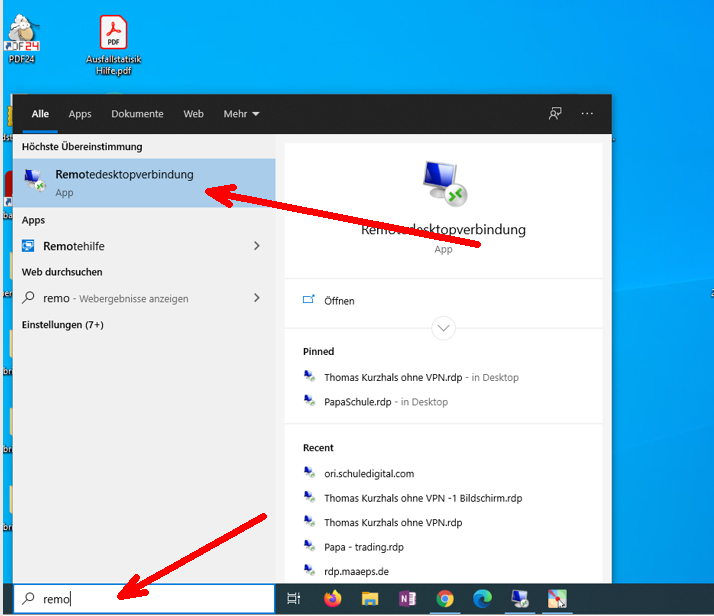](https://wiki.ori.schuledigital.com/uploads/images/gallery/2020-11/iHp8ShxQeuJ3s1zB-image-1606296904103.png)** ** **
- #### Optionen einblenden: [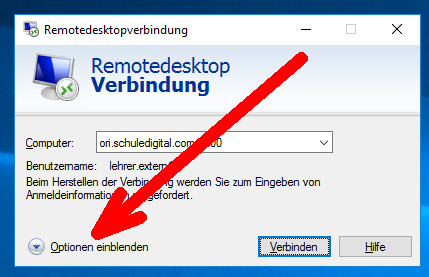](https://wiki.ori.schuledigital.com/uploads/images/gallery/2023-02/HcChAKjTMwP7M3Lr-image-1675848948480.png) - #### Verbindungsdaten eingeben [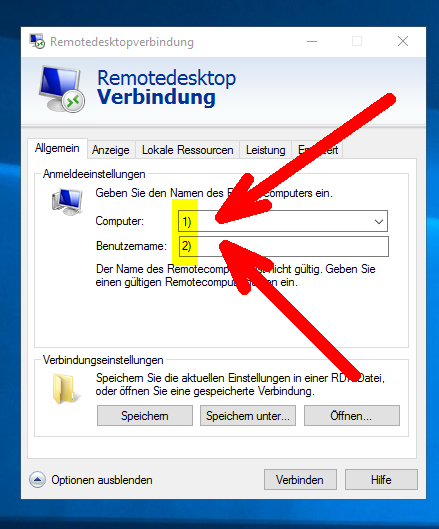](https://wiki.ori.schuledigital.com/uploads/images/gallery/2023-02/yuhY5yjeEJ2SG1AL-image-1675849092892.png)
**Feld 1): ori.schuledigital.com:5001**
**Feld 2): lehrer.extern1**
**Das Kennwort für die Remote-Desktop Verbindung bekommt ihr von mir mitgeteilt.**
#### #### **Datenbank öffnen**
**ORI - Symbol anklicken (und nicht "alles für Lehrer")**
**Wenn hier nach "Netzwerkverbindung" = Account gefragt wird, muss man einen Account des pädagogischen Netzes verwenden. Für die Bearbeitung der Datenbank ist ein Lehrerzimmer Account notwendig.** Benutzername**: lehrer.zimmer1** Kennwort**: das wir auch im Lehrerzimmer verwenden**
#### **Nach der Eingabe unbedingt die Datenbank wieder schließen #### **AUF KEINEN FALL DEN verbunden RECHNER HERUNTERFAHREN ODER AUSSCHALTEN !!!!!!** #### **Am verbundenen Rechner NICHT abmelden !!! Remote Desktop Fenster nur schließen.** **Ich wünsche viel Erfolg!** # Pointofix # Pointofix – Bedienung und Funktionen [](https://wiki.ori.schuledigital.com/uploads/images/gallery/2021-06/c11vuZLxbygS70mC-image-1624215762734.png) Nach dem Programmstart macht sich Pointofix klein auf dem Bildschirm und zeigt zunächst nur den Start-Knopf. ## Einfache Handhabung Ein Klick auf 'Start' \[F9\] und die frei bewegliche Werkzeugleiste klappt auf, der aktuelle Bildschirm wird eingefroren und steht sofort als Zeichenfläche zur Verfügung. Sie wählen das gewünschte Arbeitswerkzeug aus und heben damit wichtige Stellen auf dem Bildschirm hervor, setzen Markierungen, fügen Beschriftungen ein, usw. Alle Funktionen stehen auch über das Kontextmenü mit der rechten Maustaste zur Verfügung. Hierbei sind auch die bei allen Funktionen vorhandenen Tastenkürzel ersichtlich. Um den Zeichenmodus zu beenden, klicken Sie einfach auf 'Fertig' \[F9\], die Werkzeugleiste verkleinert sich wieder und Sie können mit dem nächsten Präsentationsschritt fortfahren. ## Welche Funktionen bietet Pointofix? Pointofix bietet eine Reihe hilfreicher Werkzeuge, die Sie bei Ihrer Präsentation unterstützen. - der Textmarker für Ihren Bildschirm: Freihand-Zeichenstift - gerade Linien, Pfeile und Doppelpfeile (optional Einrastung in 45°-Schritten bei gedrückter Umschalt-Taste) - Rechtecke, Quadrate (Umschalt-Taste), Ellipsen und Kreise (Umschalt-Taste), jeweils umrandet oder gefüllt - für alle Zeichenfunktionen transparente und deckende Farben in verschiedenen Strichstärken - Texteingabe, um Schlagworte festzuhalten - Markierungshäkchen und -kreuze - Radiergummi für partielles Löschen von Markierungen und Wiederherstellen des ursprünglichen Bildschirminhalts oder löschen aller Markierungen - Lupe mit 200 % und 400 % Vergrößerung - Stufenweise Zoomansicht des gesamten Bildschirms mit bis zu 10-facher Vergrößerung per Mausrad - Rücknahmemöglichkeit der letzten Zeichenaktion - Drucken des aktuellen Bildschirminhalts in wählbarer Größe - Speichern als JPG, PNG oder BMP - Kopieren in die Zwischenablage - relevanter Bildbereich für Drucken, Speichern und Zwischenablage einstellbar bei pixelgenauer Positionsanzeige # Zugriff Der Zugriff auf die Datenbank darf nur über die auf den Desktops # Öffnen der Datenbank ## Desktop - Verknüpfungen
**Auf jedem Desktop, von dem aus auf die Datenbank zugegriffen werden darf, gib es zwei Verknüpfungen:** [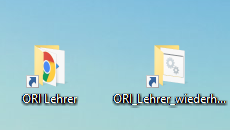](https://wiki.ori.schuledigital.com/uploads/images/gallery/2022-02/Ru2aHvve5Tl7tVtG-image-1644155924410.png)
**"ORI Lehrer öffnet" eine Linkliste, in der auch der Link zum Öffnen der Datenbank liegt.** [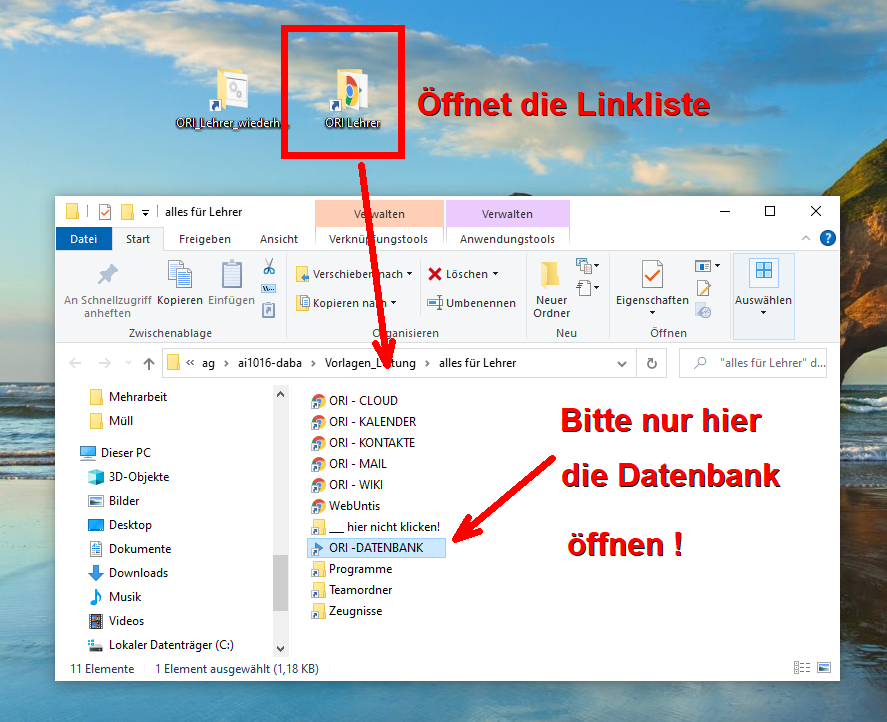](https://wiki.ori.schuledigital.com/uploads/images/gallery/2022-02/yFg7Q7jaOYUTQ3sE-image-1644156944081.png)
**Die Datenbank darf nur über diesen Link geöffnet werden**
**Es dürfen auf dem Desktop keine Verknüpfungen angelegt werden, die die Datenbank öffnen.** [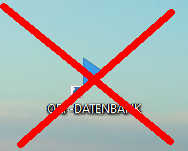](https://wiki.ori.schuledigital.com/uploads/images/gallery/2022-02/0VqQm6fYIHZqdgym-image-1644157044508.png)
**Hintergrund**: Falsch verknüpfte Links führen zur Verlangsamung, mit häufiger Nutzung auch zum Crash der Datenbank.
### Falls "ORI Lehrer" gelöscht wurde:
**Mit "ORI\_Lerher\_widerherstellen" kann "ORI Lehrer" wiederhergestellt werden.** [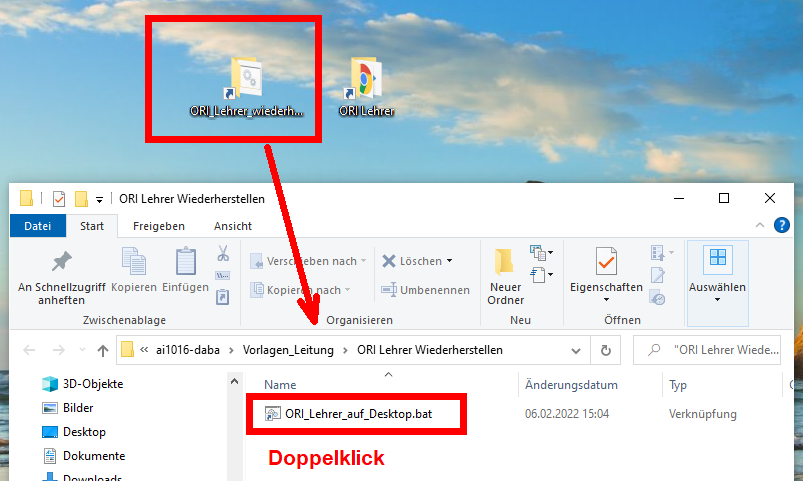](https://wiki.ori.schuledigital.com/uploads/images/gallery/2022-02/oFyhYKPxqhOe46Qi-image-1644157138895.png)
#### Falls beide Verknüpfungen fehlen (sollte eigentlich nicht vorkommen):
Unter "**R:\\ai1016\\ag\\ai1016-daba\\Vorlagen\_Leitung\\ORI Lehrer Wiederherstellen**" wiederherstellen. [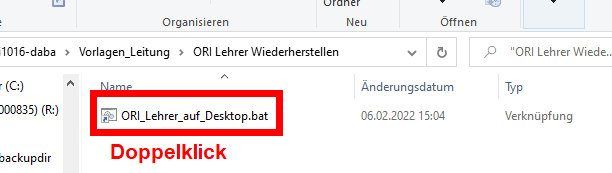](https://wiki.ori.schuledigital.com/uploads/images/gallery/2022-02/YgVbx8Il7aOLjoc6-image-1644157314412.png)
### Sonstige Hinweise:
**Falls weitere Verknüpfungen in der Linkliste gewünscht sind, die mehrere Kolleg\*innen nutzen können, kann ich diese gerne hinzufügen.**
**Die Linkliste kann auch beim Speichern von Dokumenten (z.B. WORD - Speichern unter - Desktop - Ori Lehrer - Teamordner - ...) verwendet werden.**
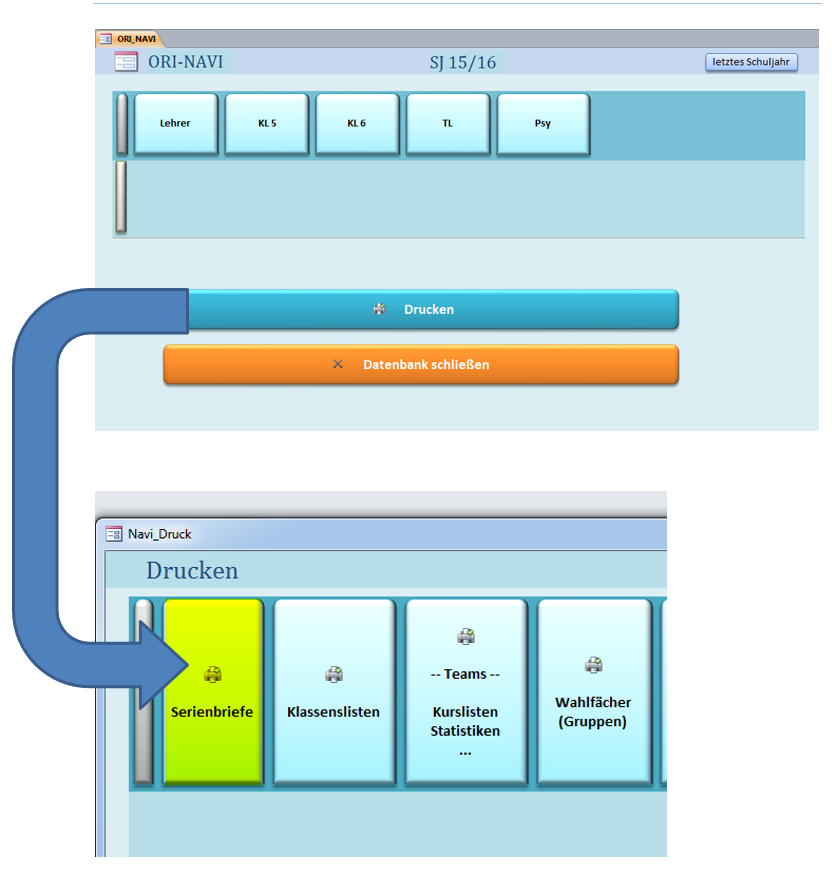
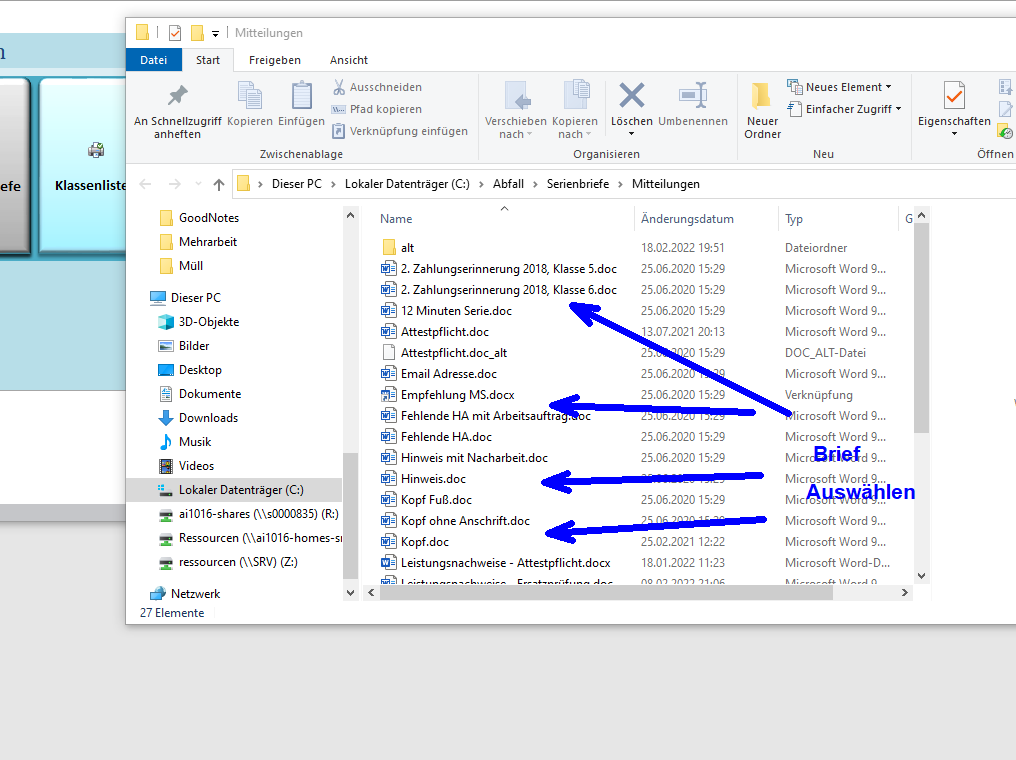
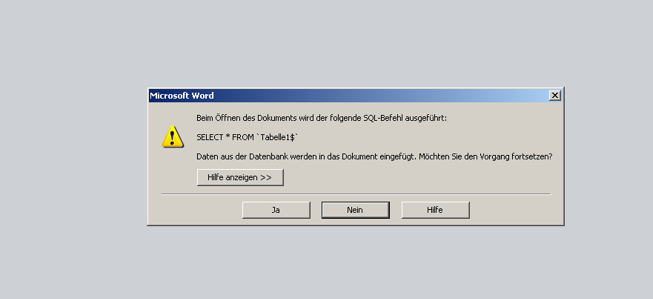
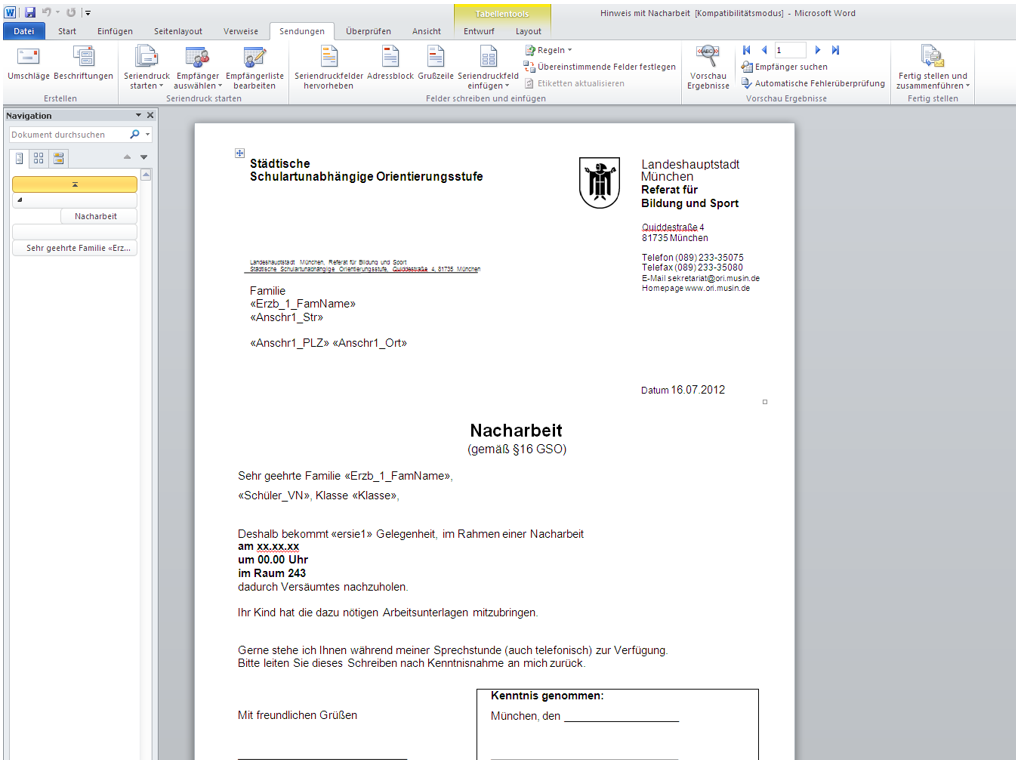
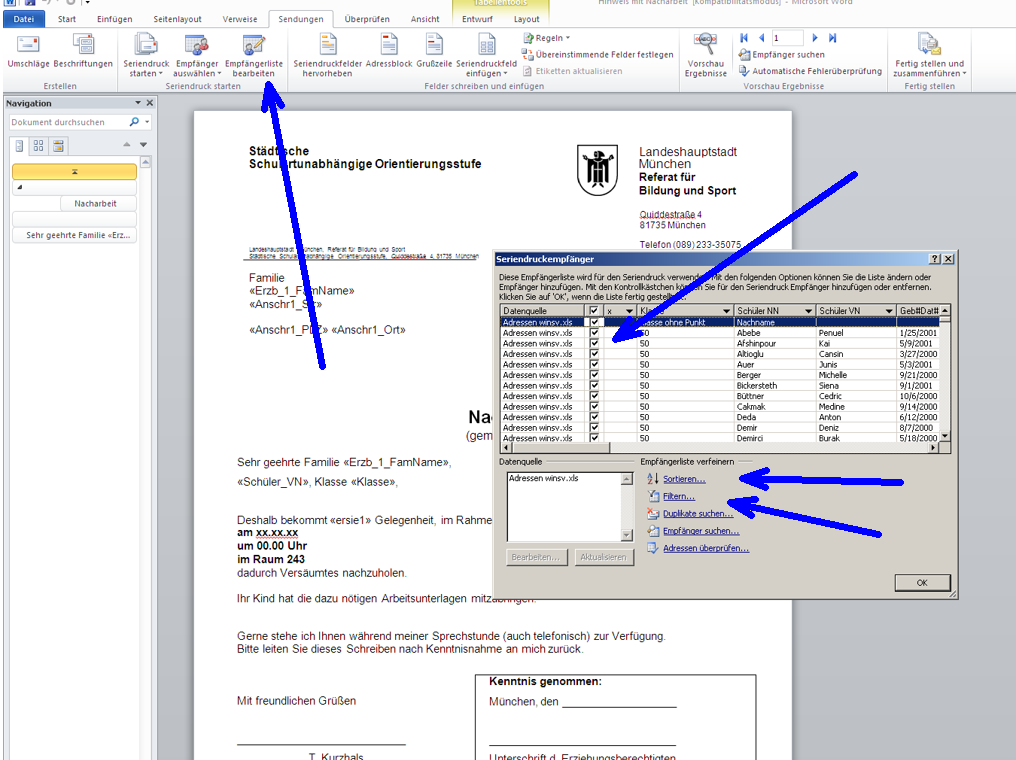
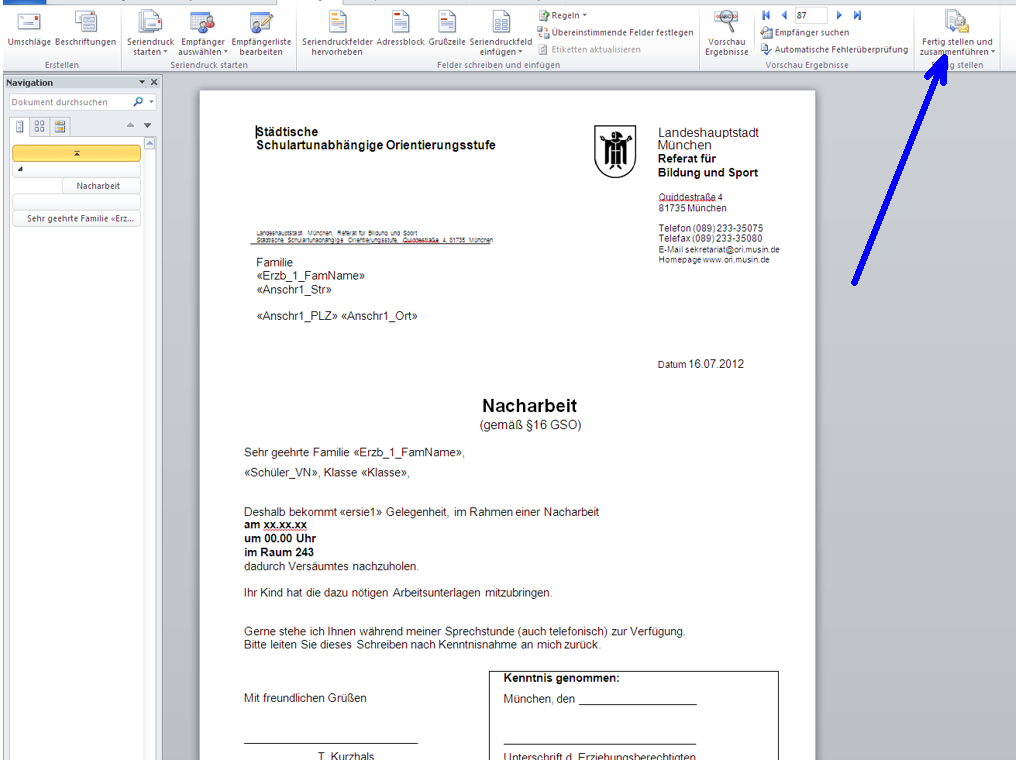
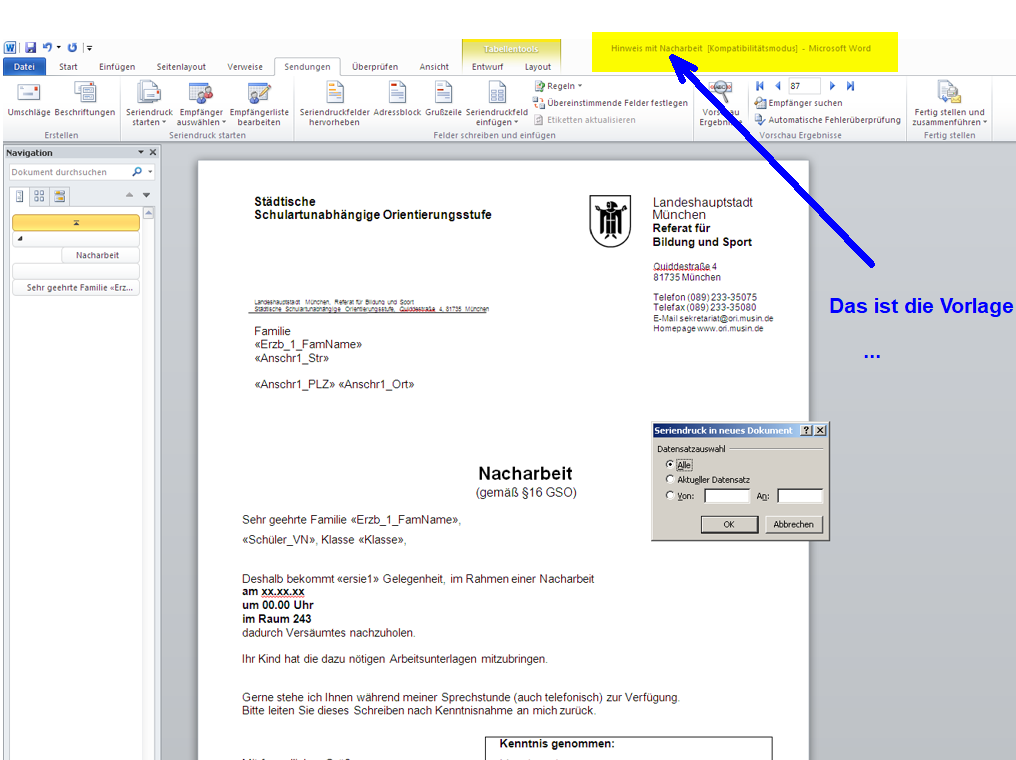
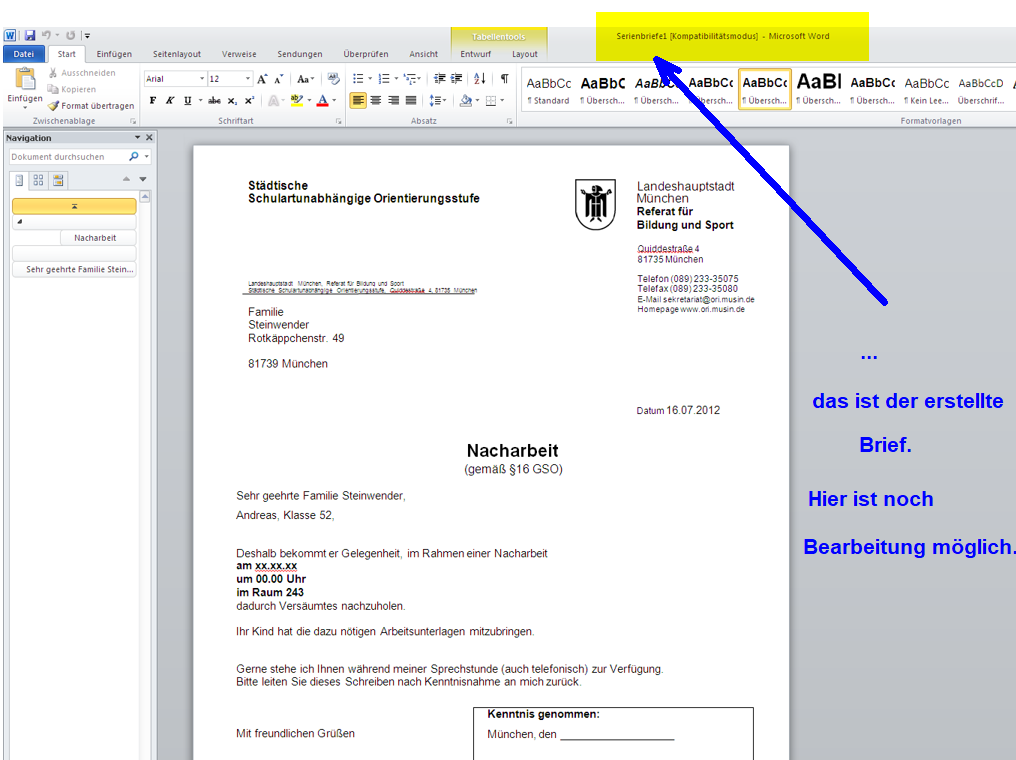
# Serienbriefe drucken
[](https://wiki.ori.schuledigital.com/uploads/images/gallery/2022-02/PnIk56MCq0PfJ5VZ-image-1645213982902.png)
[](https://wiki.ori.schuledigital.com/uploads/images/gallery/2022-02/QzBCHRB58GVfywaw-image-1645214565295.png)
[](https://wiki.ori.schuledigital.com/uploads/images/gallery/2022-02/VZR8TJncx3VC7OZg-image-1645214044825.png)
[](https://wiki.ori.schuledigital.com/uploads/images/gallery/2022-02/BTryKlLh9IrolGs8-image-1645214073895.png)
[](https://wiki.ori.schuledigital.com/uploads/images/gallery/2022-02/0pKMEN0aglt5M9Zv-image-1645214126227.png)
[](https://wiki.ori.schuledigital.com/uploads/images/gallery/2022-02/xv4M6zapYLTuAI7l-image-1645214177153.png)
[](https://wiki.ori.schuledigital.com/uploads/images/gallery/2022-02/zVaQsam42OwTgyl9-image-1645214396511.png)
[](https://wiki.ori.schuledigital.com/uploads/images/gallery/2022-02/iZNjRpwGV84iv2bs-image-1645214692902.png)
# Notenliste für die Konferenzen [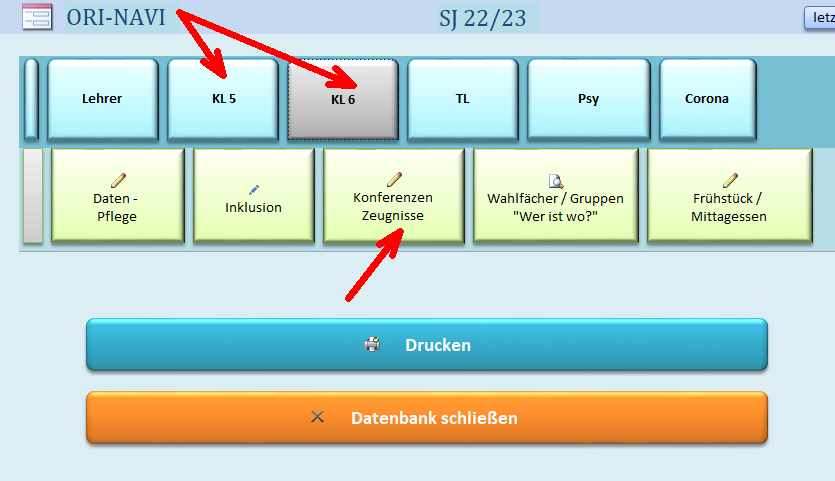](https://wiki.ori.schuledigital.com/uploads/images/gallery/2023-01/JDJlaXa8HDNnLxeZ-image-1674331618224.png) [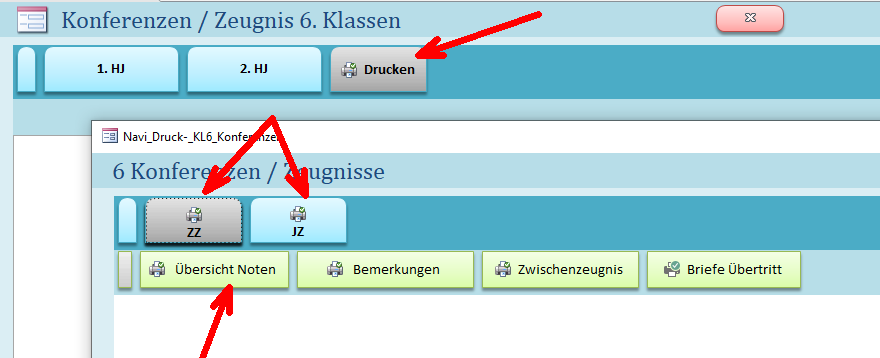](https://wiki.ori.schuledigital.com/uploads/images/gallery/2023-01/pDgGGCIhsY7ujozK-image-1674331737992.png)
Keine Kommentare vorhanden
Keine Kommentare vorhanden