
Neue Seite
ByCS Drive: PDF mit Bemerkungen teilen und kommentieren lassen
Ausführliche Anleitung für Klassenleitungen (Web-Client am PC)
Die Klassenleitung erstellt aus einem Word-Dokument eine PDF, lädt sie in ByCS Drive hoch und teilt sie mit Fachlehrkräften, damit diese direkt in der PDF Kommentare/Anmerkungen setzen können.
Wichtig: Damit Kommentare in der PDF gespeichert werden können, müssen Fachlehrkräfte in Drive Zugriff auf die Datei haben (Freigabe mit passenden Rechten).
Der PDF-Text bleibt unverändert; Kommentare werden als Anmerkungen/Markierungen abgelegt.
Schritt 1: Word in PDF umwandeln
Variante A (empfohlen)
So geht’s am schnellsten: Word speichert direkt als PDF.
- Word-Dokument öffnen (Bemerkungen gesammelt).
- Datei → Speichern unter
- Dateityp/Format: PDF auswählen
- Speichern
Variante B (Alternative)
Alternative über Drucken (praktisch, wenn „Speichern unter“ nicht verfügbar ist).
- Datei → Drucken
- Drucker/Option: Microsoft Print to PDF / Als PDF sichern
- Drucken/Speichern
Tipp zur Dateibenennung: Klasse_Nachname_Vorname_Bemerkungen.pdf
Screenshot: Word → PDF
Schritt 2: PDF in ByCS Drive hochladen
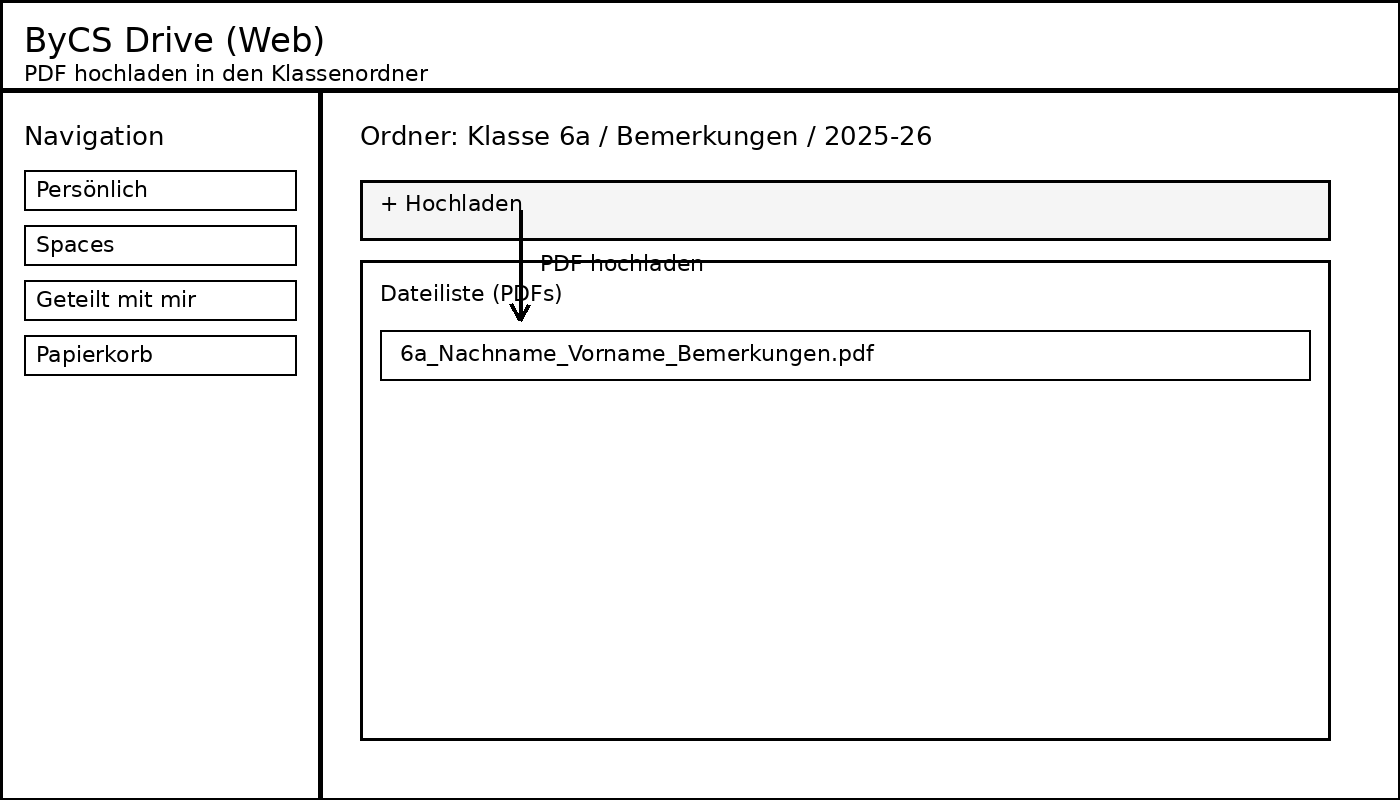
- In ByCS Drive in den Zielordner wechseln (z. B. „Klasse 6a / Bemerkungen / 2025-26“).
- Auf „+ Hochladen“ klicken (oder Datei per Drag & Drop ins Fenster ziehen).
- Warten, bis die PDF in der Dateiliste erscheint.
Hinweis: Wenn viele PDFs (alle Schüler*innen) bereitgestellt werden, empfiehlt sich ein klarer Ordner pro Klasse/Schuljahr.
Screenshot: PDF hochladen
Schritt 3: PDF mit Fachlehrkräften teilen (damit sie kommentieren können)
Merke: Damit Kommentare/Annotationen gespeichert werden können, brauchen Fachlehrkräfte in der Praxis oft die Berechtigung „Kann bearbeiten“ (auch wenn sie nur Kommentare setzen sollen).
Screenshot: Teilen & Berechtigung
en
So erhalten Fachlehrkräfte die Information
Die Fachlehrkräfte finden die Freigabe in ByCS Drive unter „Geteilt mit mir“.
Optional kann ByCS Drive eine E-Mail-Benachrichtigung an die im ByCS-Account hinterlegte E-Mail-Adresse senden (falls bei euch aktiviert).
Eine automatische Messenger-Benachrichtigung in ByCS gibt es in der Regel nicht.
Wenn ihr zusätzlich informieren wollt: Link kopieren und über euren schulischen Kommunikationskanal senden.
Was Fachlehrkräfte tun (kurz)
- Geteilte PDF in ByCS Drive öffnen.
- Oben den Reiter „Kommentar“ wählen.
- Auf „Auswählen“ klicken, um die Kommentar-/Werkzeuge einzublenden.
- Kommentar/Markierung setzen und das Dokument schließen (Anmerkungen werden gespeichert).
Screenshot: PDF kommentieren
Tipps für saubere Rückmeldungen
Statt Freihandkritzeleien lieber „Kommentar“ oder „Textkommentar“ verwenden.
Datum/Initialen in den Kommentar schreiben (z. B. 22.01.2026 – AB: …).
Bei mehreren Lehrkräften: kurze, eindeutige Kommentare erleichtern die Auswertung.
Stand: 22.01.2026
Keine Kommentare vorhanden
Keine Kommentare vorhanden